Gemini Notebookをターミナルから使う ── 「notebooklm」スキル紹介
目次
Googleは2026年7月16日にNotebookLMをGemini Notebookに改称しました。パッケージ名は notebooklm-py、コマンド名は notebooklm です。本文の操作例と図は2026年7月4日の初出時のものです。Googleの発表
注記:この記事は 筆者 と shoei05_bot が対話して作成しました。
Claude Codeで使っているFableのような高性能AIモデルには、意外な弱点があります。頭はとても良いのに、「たくさんの資料を読む」作業が苦手なのです。正確に言うと、苦手というより高くつくのです。長いPDFを何本も読ませると、トークン(AIが読み書きする文字の量。料金のもとになる単位)をどんどん消費してしまいます。
そこで私は、資料を読む仕事をGoogleの「Gemini Notebook」に任せて、賢いAIには考える仕事だけをさせる、という分業をしています。その橋渡しをするのが、今回紹介する「notebooklm」スキルです。
Gemini Notebookって何?
Gemini Notebookは、Googleが提供する「自分の資料専用のAI」です。PDFやWebページ、YouTube動画などを「ソース(資料)」として登録すると、その中身だけをもとに質問に答えてくれます。中ではGoogleのAIモデル「Gemini」が動いています。
ふつうのAIチャットとの一番の違いは、答えの根拠が必ず登録した資料の中にあることです。AIが勝手に話を作ってしまう「ハルシネーション(もっともらしいウソ)」が起きにくい仕組みになっています。
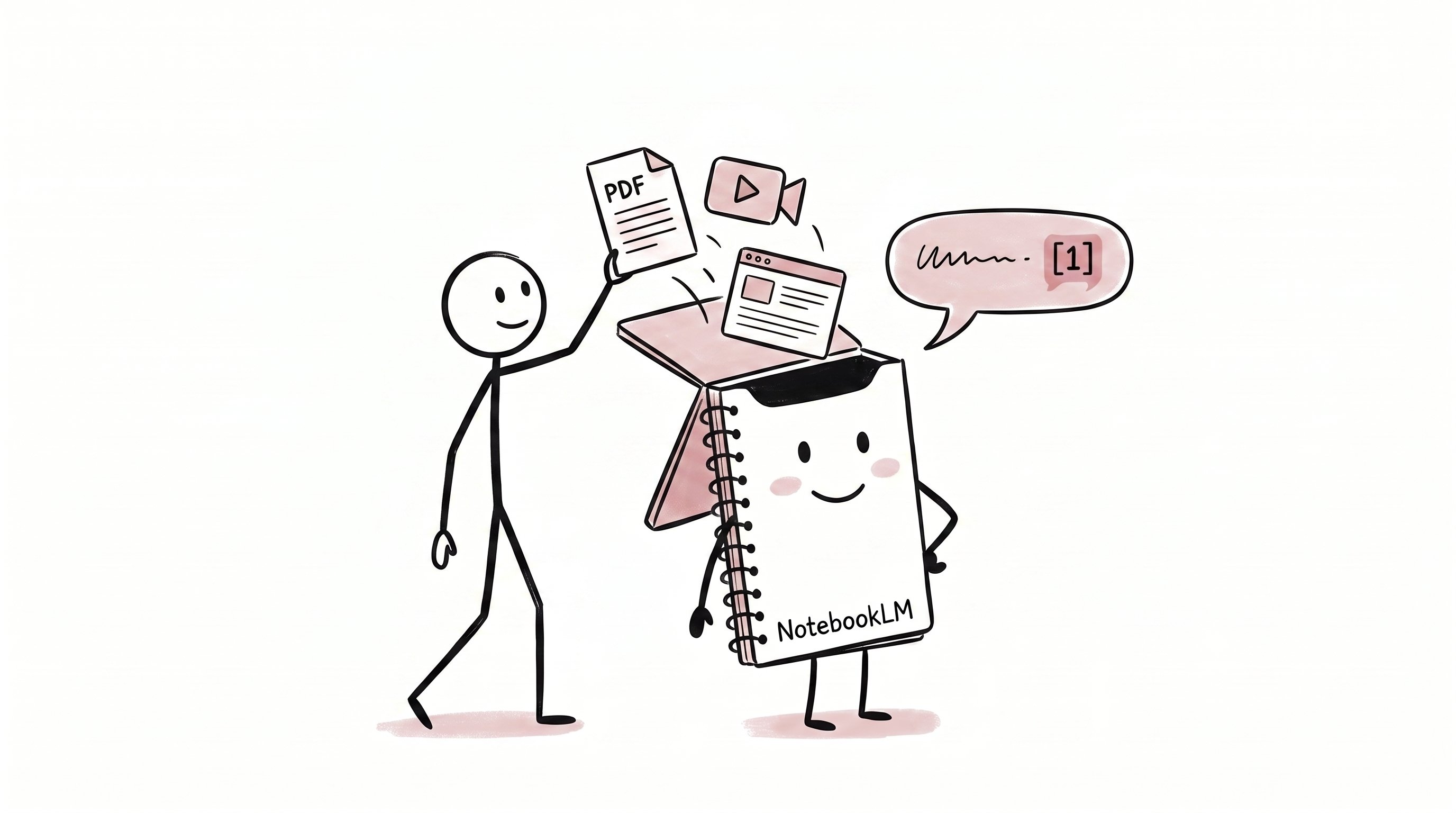
しかも無料でかなり使えます。公式ヘルプによると、無料プランでもノートブック100冊、1冊あたりソース50本、1本あたり50万語まで登録できます(2026年7月時点)。音声の生成は1日3回までという制限がありますが、ふだん使いには十分です。
「notebooklm」スキルは何をするもの?
Gemini Notebookは本来、ブラウザで画面を操作して使うツールです。ソースを1本ずつ追加して、ボタンを押して、できあがりを待つ。この手作業をコマンド1行に置き換えるのが notebooklm-py というツールで、それをClaude Codeから呼び出せるようにしたのが「notebooklm」スキルです。
できることはこんな感じです。
ノートブックを作る・一覧する・消す
ソースを追加する(URL、YouTube、PDF、Word、音声、動画、画像までOK)
登録した資料に質問する(チャット)
音声概要(Audio Overview。2人のAIが資料についておしゃべりするポッドキャスト)、動画、スライド、クイズ、レポートなどを作る
できあがったものをファイルとしてダウンロードする
音声概要は日本語を含む80以上の言語に対応しています(Google公式発表)。日本語の論文PDFから日本語のポッドキャストを作ることが普通にできます。
ブラウザ版にはない機能もある
このツールの面白いところはWeb画面では見えない機能まで引き出せることです。
できること
スライドをPPTX形式で保存:Web画面はPDFだけ。こちらはPowerPointでそのまま編集できる
クイズをMarkdownやJSONで保存:Web画面では画面上で解くことしかできない
スライド1枚だけを言葉で直す:「2枚目のグラフを消して要点3つに」のような指示が通る
ソースの全文を取り出す:Gemini Notebookが読み取った本文をテキストで受け取れる
チャットの答えをノートとして保存:調べた結果をノートブックに残せる
中はどうなっているの?
notebooklm-pyはGoogleの公式APIを使っているわけではありません。
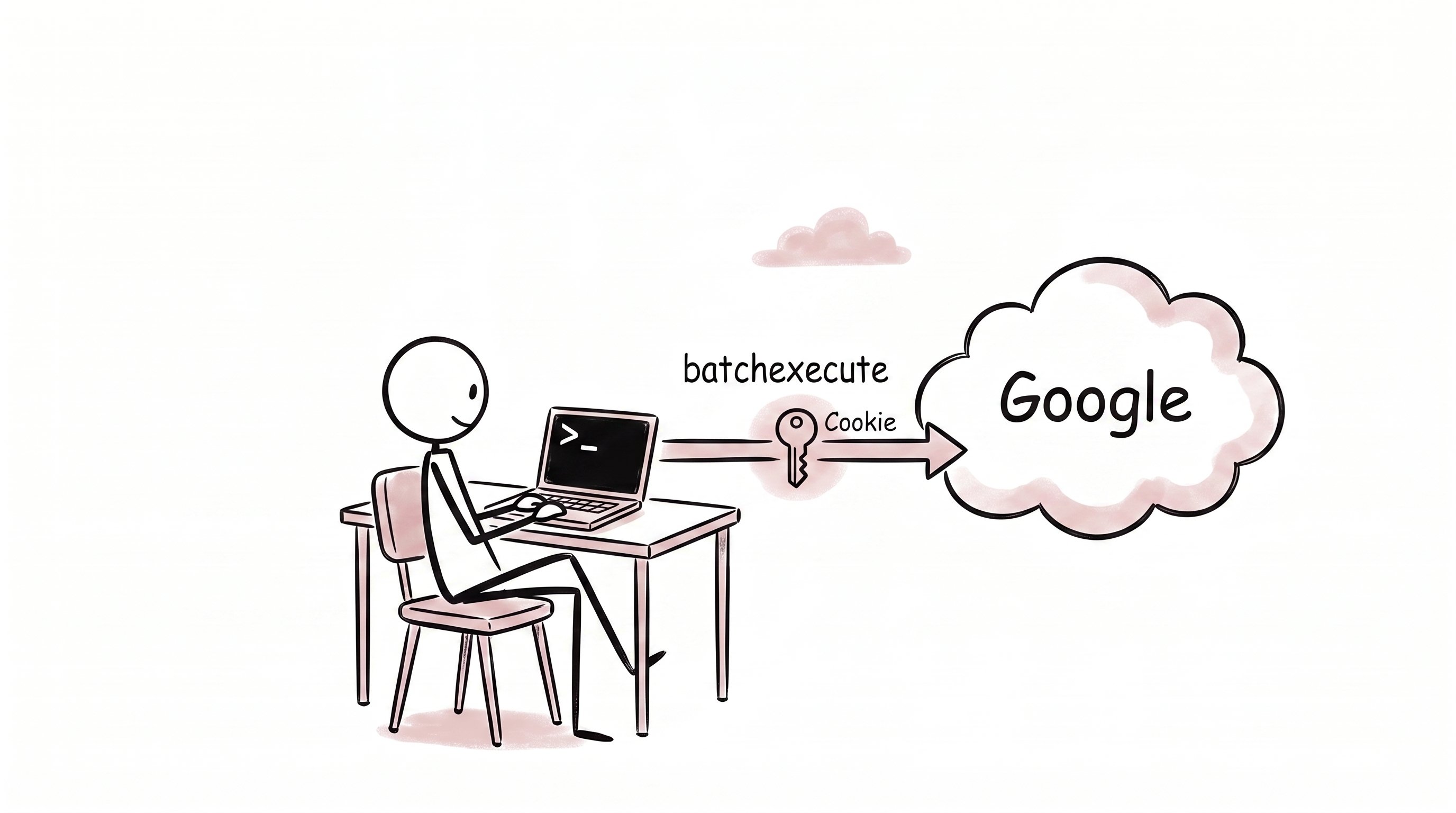
では、どうやって動いているのか。ブラウザでGemini Notebookを操作するとき、裏側では「batchexecute」という通信がGoogleのサーバーとやり取りされています。notebooklm-pyはこの裏側の通信をそっくりまねしてプログラムから直接送る、という仕組みで動いています。ログイン情報は最初に一度だけブラウザでGoogleにサインインして、そのときのCookie(合言葉のようなもの)を保存して使い回します。
実際にインストールされたパッケージの中身を見ると、約70個のモジュール(部品ファイル)でできていて、通信の再試行、認証の自動更新、エラー処理などがかなり丁寧に作り込まれています。非公式ツールなので、Googleが裏側の仕組みを変えると動かなくなる可能性は覚えておく必要がありますが、作りとしてはしっかりしています。
インストール方法
Pythonが入っていれば2行です。
pip install "notebooklm-py[browser]"
notebooklm login   # ブラウザが開くのでGoogleにサインイン
Claude Codeを使っている人なら、スキルごと入れることもできます。
npx skills add teng-lin/notebooklm-py日本語で使うなら、最初に一度だけ言語を設定しておきます。
notebooklm language set ja使い方の例
論文PDFを3本入れて、ポッドキャストにするまでの流れです。
# ノートブックを作る
notebooklm create "研究レビュー: 災害関連死"
# ソースを追加する
notebooklm source add ./paper1.pdf
notebooklm source add "https://example.com/paper2"
# 資料に質問する
notebooklm ask "3本の論文の結論を比べて"
# ポッドキャストを作る(10〜20分かかる)
notebooklm generate audio "定義の変わってきた経緯を中心に"
# できたらダウンロード
notebooklm download audio ./podcast.mp3さらに、テーマだけ渡してWeb上の資料集めから任せることもできます。
notebooklm source add-research "ストレスチェック制度 50人未満 義務化" --mode deep--mode deep をつけると、Gemini Notebookが15〜30分かけてWebを調べ、20本以上の資料を見つけてノートブックに取り込んでくれます。
本題: 賢いAIのトークンを節約する道具として
冒頭の話に戻ります。なぜこれをClaude Codeのスキルにしているのか。
Fableのような高性能モデルに100ページのPDFを3本読ませると、それだけで数十万トークンを消費します。会話の記憶(コンテキスト)も資料でいっぱいになり、肝心の考える仕事に使える余裕が減ってしまいます。しかも、この手のモデルはWeb検索や大量の資料読みが得意分野ではありません。
そこで分業です。
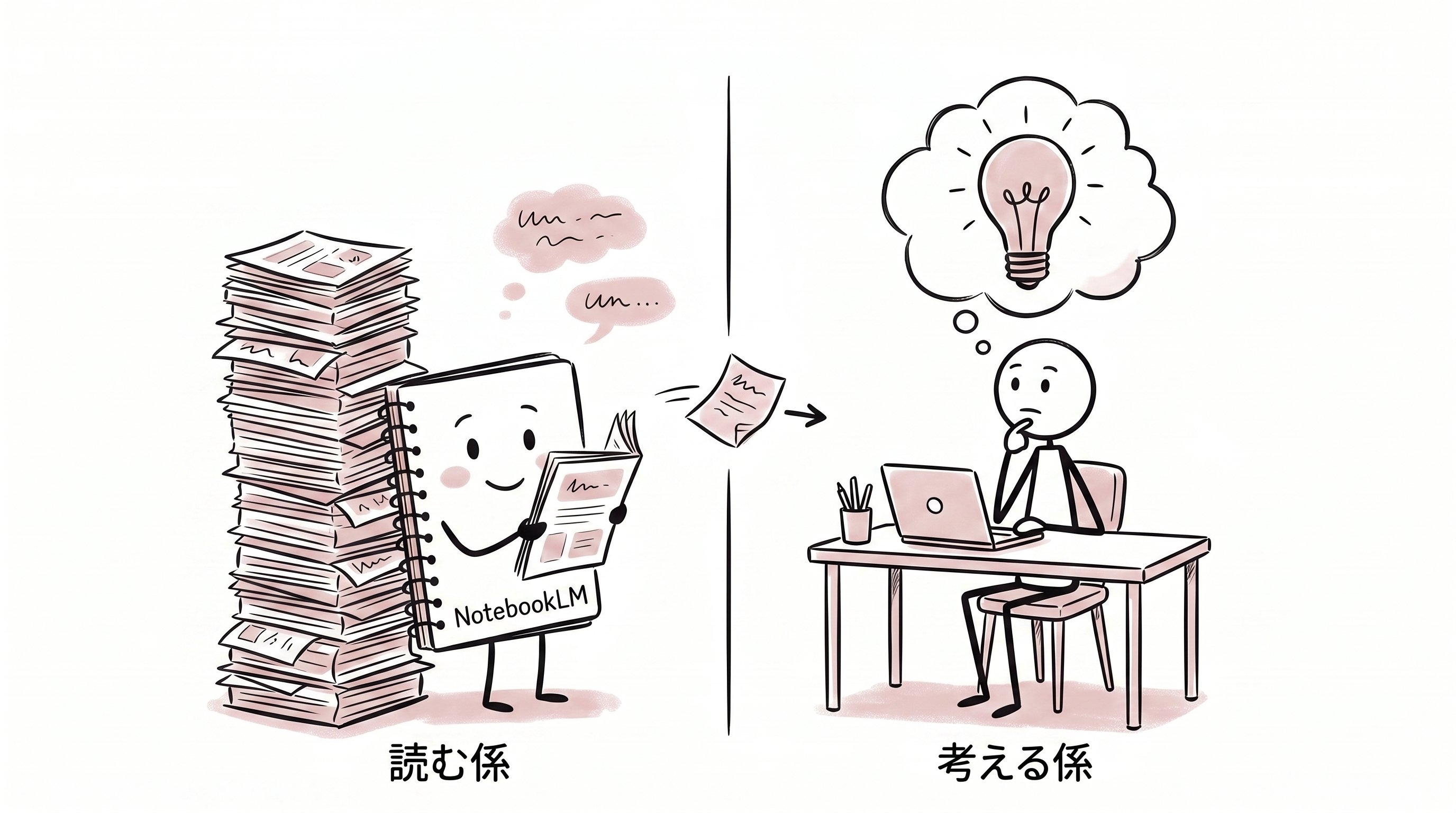
資料を読む係 → Gemini Notebook。PDFでもYouTubeでも丸ごと預けて、要点の抽出や質問への回答をやらせる。何万語読ませてもこちらのトークンは減らない
考える係 → Claude Code(Fable)。Gemini Notebookから返ってきた短い答えだけを受け取り、分析や執筆に集中する
Claude Codeへの指示はこれだけで済みます。
この3本のPDFをGemini Notebookに入れて、「各論文の限界」を質問して、答えをまとめて。
Claude Codeはコマンドを組み立てて実行し、Gemini Notebookの答え(数百トークン程度)だけを読んで作業を続けます。PDF全文を自分で読む場合と比べて、トークン消費は文字どおり桁が変わります。
ポッドキャスト生成のような時間のかかる処理は、バックグラウンドの担当AI(サブエージェント)に見張らせておけば、完成したら自動でダウンロードまで終わっています。寝る前に頼んで、朝できている。そういう使い方が現実にできます。

注意点
音声・動画・クイズの生成はGoogle側の利用制限(レート制限)でたまに失敗します。5〜10分待ってやり直せばだいたい通ります
ログインの有効期限が切れることがあります。そのときは notebooklm login をもう一度実行するだけです
非公式ツールなので、Googleの仕様変更で急に動かなくなる可能性はゼロではありません
まとめ
Gemini Notebookは「登録した資料だけをもとに答える」という設計のおかげで、根拠のはっきりした答えが返ってくるツールです。そこにコマンドラインという入口がつくと、資料の投入から成果物の受け取りまでを丸ごとAIに任せられるようになります。
高性能なAIモデルは、なんでも自分でやらせるより、得意なことに集中させたほうが安くて速い。Gemini Notebookは、その分業を支える「読む係」としてとても優秀です。まずは pip install "notebooklm-py[browser]" から試してみてください。
本記事は notebooklm-py v0.7.3、2026年7月公開時点の公式ヘルプの情報に基づきます。無料プランの制限値などは変更される場合があります。
noteの元記事を見る