UGREENのNAS(DXP6800 Pro)を買ったらまずすること
目次
UGREENのNAS「DXP6800 Pro」(OSはUGOS)を買ってから、使い始めるまでに済ませることを12項目にまとめます。はじめにNASとは何かを説明します。12項目の前半は、ドライブの取り付け、LANの接続、UGOSの初期設定です。後半は、Macからsshで入れるようにし、NASの中でCodex CLIを使えるようにするところまでです。そのあとに、DropboxやGoogle Driveとの使い分け、NASの中に知識DBを作る方法、チームで使うときのナレッジの共有を書きます。細かい操作は公式のガイドやAIエージェントに任せられるので、ここでは何をするかと、その理由を書きます。確かめた環境は、DXP6800 Pro、12TBのHDD 6本、Macです(2026年11月)。
NASとは
NAS(Network Attached Storage)は、ネットワークにつないで使うファイルの置き場です。外付けのHDDは1台のパソコンにUSBでつなぎますが、NASは家のルーターにLANケーブルでつなぎます。同じLANにあるMacやスマートフォンのどれからでも、NASの中の同じファイルを開けます。
NASの中身は小さなLinuxのコンピュータです。CPUとメモリがあり、OSが動いています。DXP6800 ProのOSはUGOSという名前で、中身はDebian 12です。そのため、ファイルを置くほかに、Macのターミナルから入ってコマンドを動かしたり、AIエージェントのCLIを入れたりできます。
2026年11月16日、筆者の環境で確認
この記事の構成では、DXP6800 Proに12TBのHDDを6本入れ、RAID 10にまとめています。RAID 10では、6本を2本ずつの3組に分け、組の2本に同じデータを書きます。HDDが1本壊れても、同じ組のもう1本にデータが残ります。同じデータを2本に書くので、使える容量は6本分ではなく3本分(12TB×3本)です。UGOSの画面では32.6TBと表示されます。HDDの12TBは1000を単位にした値で、画面は1024を単位に数えているためです。
容量12TBのHDD 6本のうち、使えるのは3本分。UGOSの画面では32.6TB
2026年11月16日、筆者の環境で確認
同じ組の2本が両方とも壊れると、その組のデータは失われます。RAIDの種類の選び方は6番の項目に書きます。
MacやスマートフォンがNASと同じLANにあるときは、そのままNASに届きます。家の外から使うときは、Tailscaleを通してNASに入ります(12番の項目)。この記事に出てくる用語は、次のとおりです。
| 用語 | 意味と、この記事での使い方 |
|---|---|
| NAS | ネットワークにつないで使うファイルの置き場Network Attached Storageの略。この記事ではDXP6800 Pro |
| RAID 10 | 2本ずつの組に同じデータを書き、複数の組を1つにまとめる方式12TBのHDD 6本を3組にして、3本分の容量を使う |
| UGOS | UGREENのNASで動くOS中身はDebian 12。設定はブラウザの管理画面で行う |
| SMB | ファイルを共有するための通信の決まりMacのFinderからNASのフォルダを開くときに使う |
| SSH | 離れたコンピュータに、ターミナルから入って操作するための通信の決まりMacからNASに入るときに使う(8番と9番の項目) |
| Tailscale | 離れた場所にある機器どうしをつなぐVPNのサービス家の外からNASに入るときに使う(12番の項目) |
箱を開けてから
1. ドライブを取り付ける
DXP6800 Proには、3.5インチのドライブを6本入れられます。ドライブは前面のトレイに1本ずつ載せて差し込みます。公式のガイドでは、3.5インチのドライブはトレイの留め具ではさんで固定し、ネジとドライバーは2.5インチのドライブとM.2 SSDの取り付けに使います1。ドライブの抜き差しは、電源を切った状態で行います。
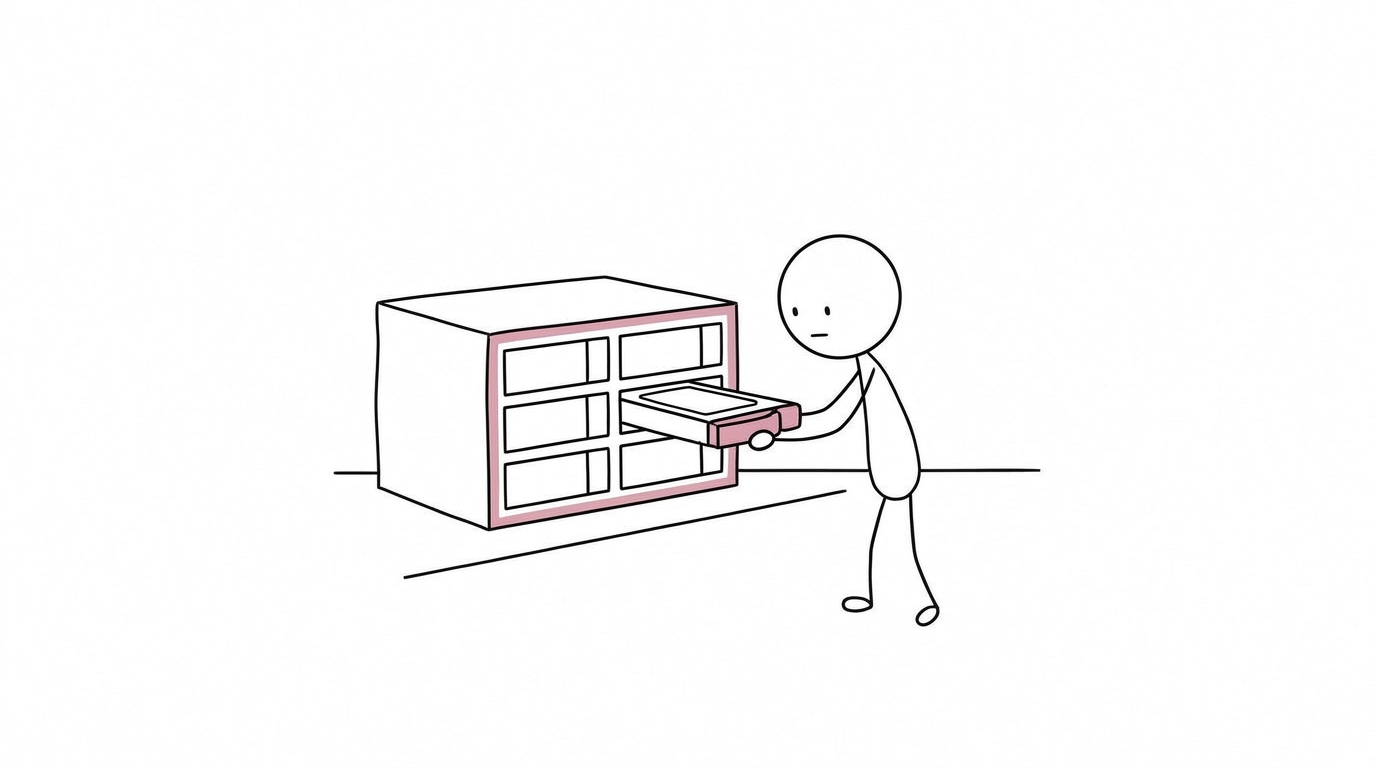
ドライブを買う前に、UGREENの互換性リスト2で型番を確かめます。この環境では、NAS用のHDD(12TB)を6本入れました。本数と容量は、6番の項目のRAIDの選び方と合わせて決めます。
2. ルーターとLANケーブルでつなぐ
NASはWi-Fiではつながらないので、ルーター(またはルーターにつながったスイッチ)とLANケーブルでつなぎます1。操作に使うMacやスマートフォンは、同じルーターのLANに入れておきます。同じLANにいないと、4番の項目でNASが見つかりません。
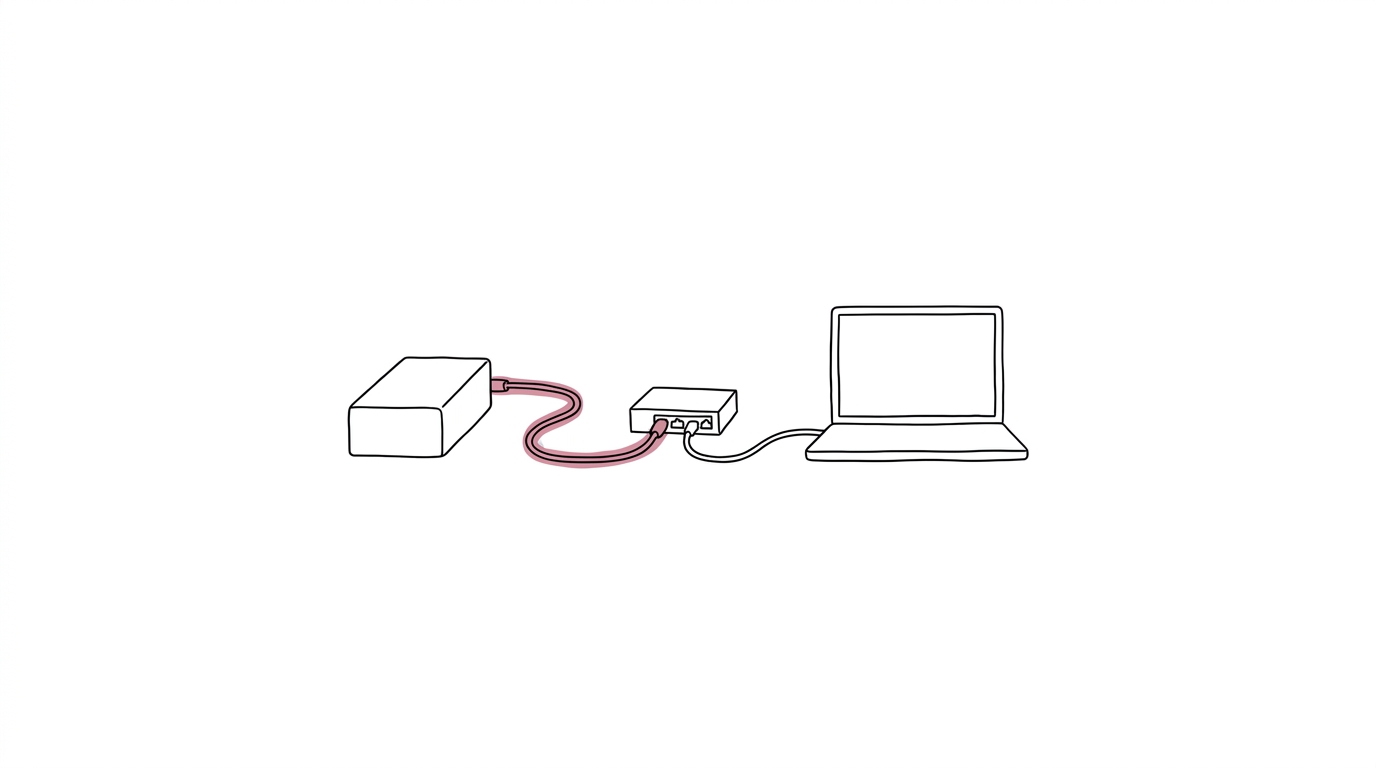
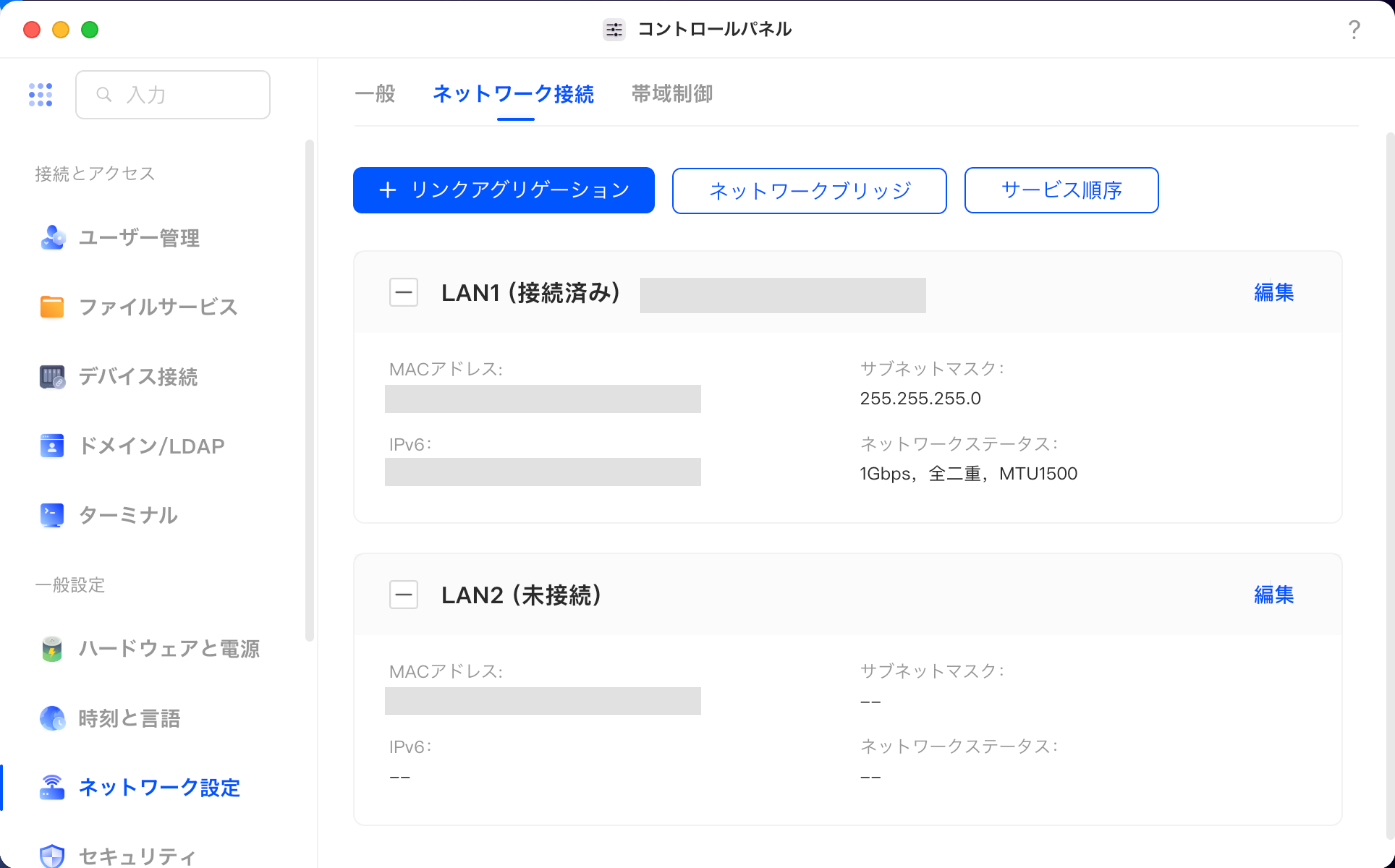
DXP6800 Proの背面にはLANポートが2つあり、どちらも10GbEに対応しています3。つなぐのは1つで構いません。10GbEの速度で使えるのは、ルーターやスイッチ、ケーブルも10GbEに対応しているときです。この環境では接続先が1GbEなので、1つのポートを1Gbpsで使っています。
3. 電源を入れる
付属の電源アダプターを背面につなぎ、電源ボタンを押します。前面のランプが白く点灯すれば、起動が始まっています1。
UGOSの初期設定
4. NASを見つける
パソコンでは、NASと同じLANからブラウザで find.ugnas.com を開くと、LANの中のNASが表示されます。スマートフォンでは、UGREEN NASアプリが同じLANのNASを探します1。初期設定がまだのNASは「Not Initialized」と表示されます。
5. 初期化して、管理者アカウントを作る
見つけたNASを選ぶと初期化の画面に進みます。NASの名前を決め、NASの中の管理者アカウント(ローカルアカウント)を作ります。このユーザー名とパスワードは、あとでSSHのログインにも使うので控えておきます。
UGREENアカウントの登録とひも付けは、任意の手順です。UGREENlinkやクイックログインなどの機能を使うときに登録し、不要なら飛ばせます1。
6. ストレージプールとRAIDを決める
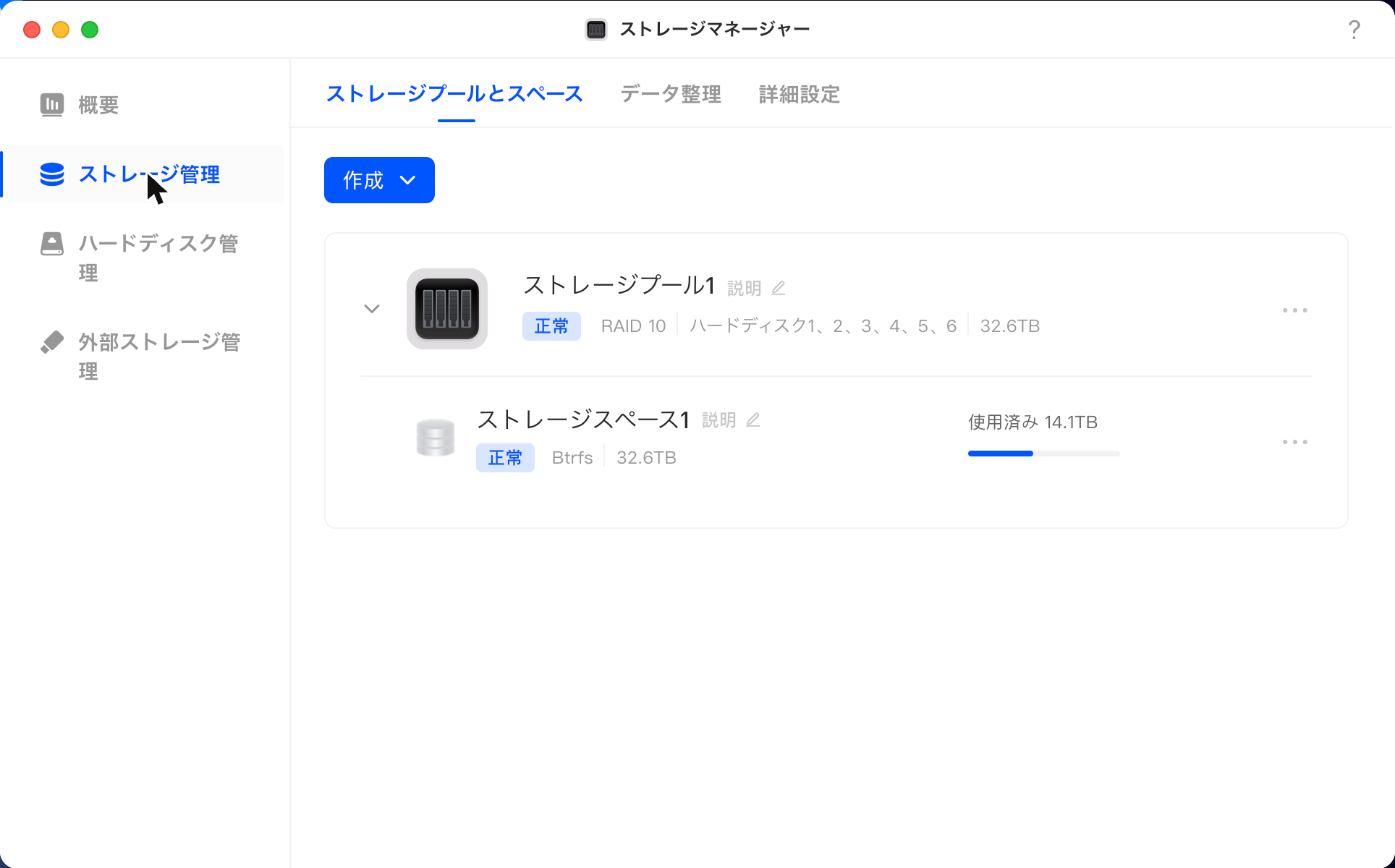
ドライブは、ストレージプールにまとめ、その上にボリュームを作って初めて使えます。プールを作るときにRAIDの種類を選びます。RAIDの種類で、使える容量と、何本の故障に耐えられるかが決まります。プールに入れたドライブは初期化され、中のデータは消えます4。
UGOSで選べる種類と最少の本数は、Basic・JBODが1本、RAID 0・RAID 1が2本、RAID 5が3本、RAID 6・RAID 10が4本です5。本数ごとの選び方の目安は次のとおりです。
- 1本:Basic。ドライブが故障するとデータを失います。
- 2本:RAID 1。2本に同じ内容を書くので、使える容量は1本分です。
- 3本:RAID 5。1本の故障に耐え、使える容量は2本分です。
- 4本以上:RAID 5(1本の故障に耐え、容量は本数から1本を引いた分)、RAID 6(2本の故障に耐え、容量は本数から2本を引いた分)、RAID 10(偶数の本数で組み、容量は半分)から選びます。
この環境では、12TBのHDD 6本をRAID 10にしました。使える容量は3本分で、UGOSの画面では32.6TBと表示されます。ボリュームのファイルシステムはBtrfsとext4から選べ6、Btrfsにしました。RAIDはドライブの故障に備えるためのもので、誤って消したファイルは戻せません。大事なデータは、NASとは別の場所にもバックアップを置きます。
7. システムを更新する
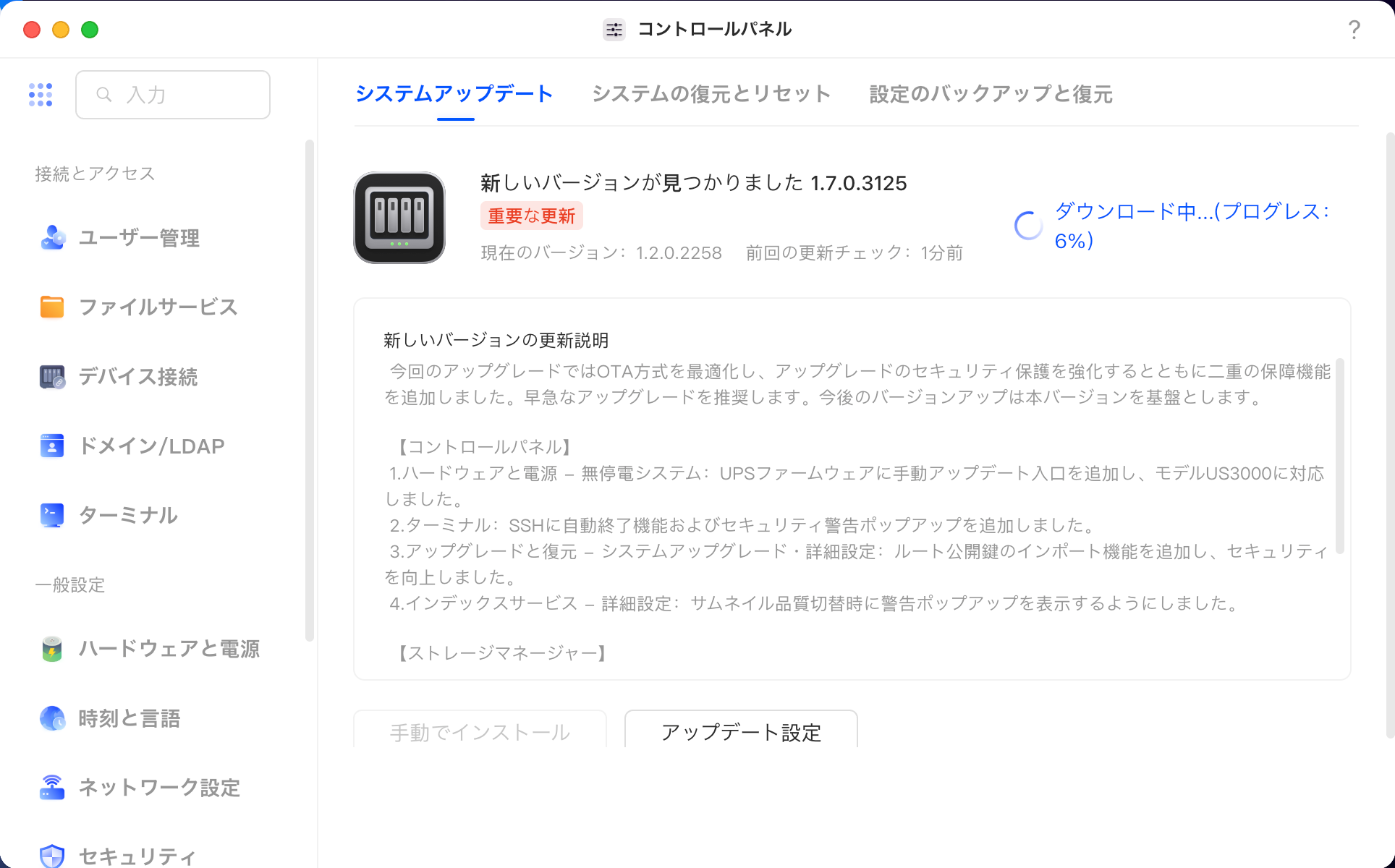
使い始める前に、UGOSを最新版にします。場所は「コントロールパネル」の「アップデートと復元」にある「システムアップデート」です7。更新のあとに再起動することがあるので、データを入れる前に済ませます。
Macのターミナルから使えるようにする
ここからの細かいコマンドは、MacのAIエージェント(Codex CLIやClaude Codeなど)に頼めば進められます。頼むときは、機種とOS(DXP6800 Pro、UGOS、中身はDebian 12、x86_64)、ssh nas で入れること、npmとgitが入っていないこと、システムのパッケージを変更せず ~/.local/bin に置くことを伝えます。
8. SSHを有効にし、.local の名前で接続する
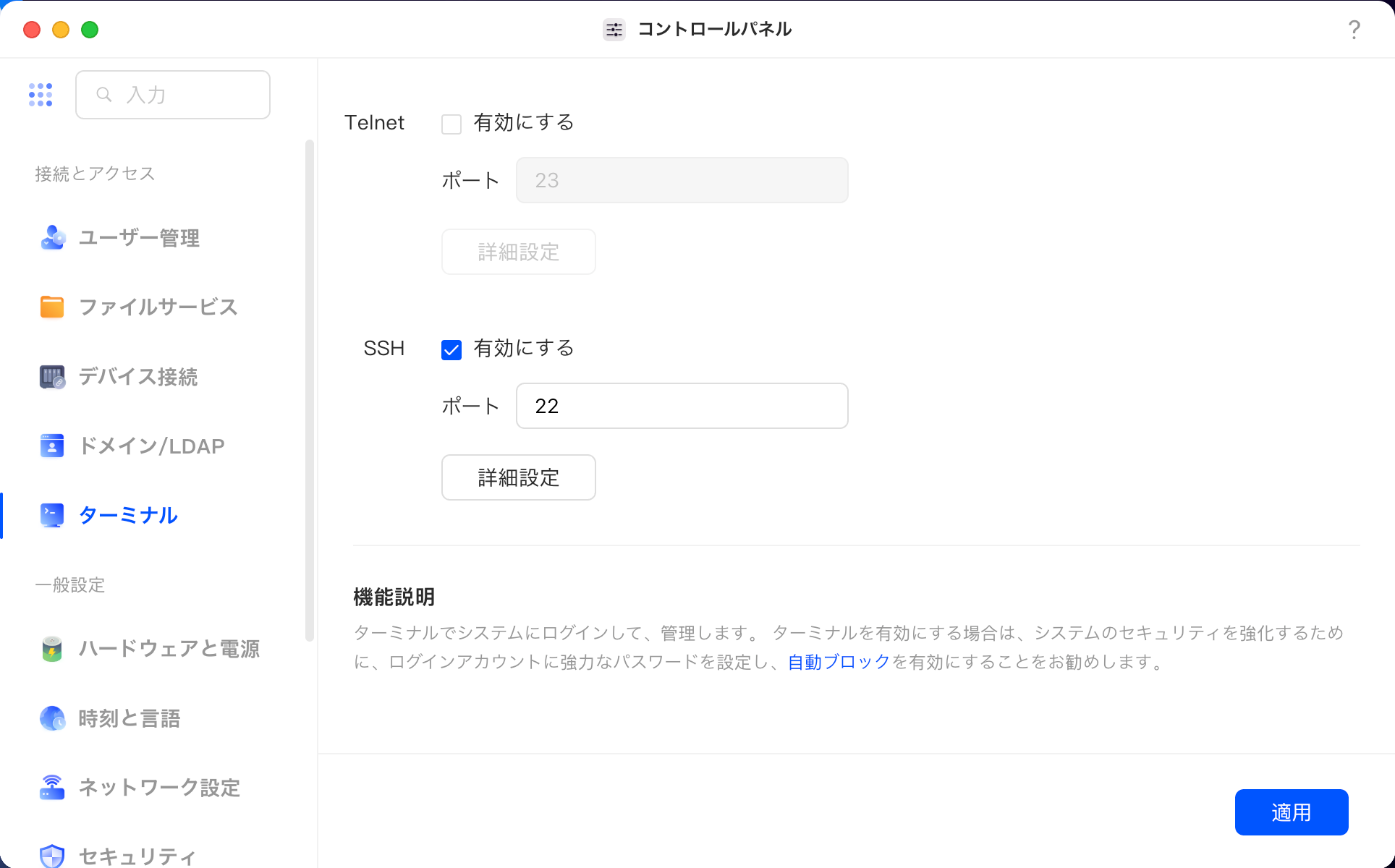
SSHは、UGOSの設定で有効にするまで使えません。ブラウザで管理画面を開けていても、SSHの22番ポートは閉じていることがあります。設定の場所は「コントロールパネル」の「ターミナル」にある「SSH」です8。
接続先には、IPアドレスではなく <NAS名>.local という名前を書きます。DXP6800 Proでは、機種名のあとに英数字4文字が続く名前でした。IPアドレスはDHCPで割り当てられ、使っているうちに変わったことがあります。
9. Macの鍵を登録して、ssh nas で入れるようにする
MacでNAS専用の鍵を作り、公開鍵をNASに登録します。Macの ~/.ssh/config に nas という接続先を書いておくと、ssh nas だけで、パスワードを入力せずに入れます。
鍵を登録したのに Permission denied で断られるときは、NASのホームディレクトリの権限を確かめます。NASのsshdは StrictModes yes で動いており、ホームをほかのユーザーが書き換えられる状態(777)だと、鍵でのログインを受け付けません。755にすると通ります。UGOSのシステムを更新したあと、ホームと ~/.local の権限が777に戻り、鍵でのログインが通らなくなりました。更新のあとに鍵で入れないときは、パスワードでログインし、権限を755に直します。
10. Codex CLIを ~/.local/bin に入れてログインする
NASのOSはDebian 12(x86_64)で、nodeは入っていますが、npmとgitは入っていません。そこで、GitHubのopenai/codexのリリースにあるLinux用の単体のバイナリ(codex-x86_64-unknown-linux-musl.tar.gz)を ~/.local/bin に置き、~/.profile でPATHに加えます。~/.local と ~/.local/bin の権限が777になっていたので、755にしました。
NASには画面もブラウザもないので、ログインには次のコマンドを使います。表示されたURLを手元のブラウザで開き、コードを入力します。
codex login --device-authcodex login status で Logged in using ChatGPT と表示されれば、ログインできています。確かめた時点のバージョンは codex-cli 0.169.0 です。Claude Codeも、公式のインストーラで同じ ~/.local/bin に入りました(ログインはまだ試していません)。
Codex CLIのほかに、GoogleのAntigravity CLI(コマンド名は agy)を入れておくのもよいです。公式のインストーラ10はLinux(x86_64)に対応していて、Codex CLIと同じ ~/.local/bin に agy を置きます。
curl -fsSL https://antigravity.google/cli/install.sh | bash引数を付けずに agy を起動すると、サインインの案内が出ます。ブラウザでGoogleアカウントにログインし、表示された認証コードを agy の画面に貼ります。agy models で使えるモデルの一覧が出れば、サインインできています。一覧にはGeminiのほかにClaudeやGPT-OSSのモデルも並びますが、最近のGemini 4 Hydrogenがおすすめです。1回だけ答えを返させるときは、次のように使います。
agy -p "質問" --model gemini-4-hydrogen-highサインインと動作はMacで確かめました(agy 1.5.9)。
11. プロキシを通すネットワークでは、プロキシの値を確かめる
職場などでプロキシを通してインターネットに出るネットワークにNASを置く場合だけの項目です。プロキシのない家庭のネットワークでは、何もしなくて構いません。
UGOSは、ログインのたびに環境変数 http_proxy と https_proxy を、proxy.example:8080 のような先頭に http:// のない値に設定していました。この値はCLIにURLとして受け付けられず、Claude Codeのインストーラが Invalid proxy URL in https_proxy と表示して止まりました。/etc の中のファイルはUGOSが書き戻すおそれがあるので、自分の ~/.profile で http:// を補うようにしました。
12. 家の外から入るなら、Tailscaleを使う
ここまでの設定は、MacとNASが同じLANにあるときのものです。家の外からNASに入りたいときは、Tailscaleを使う方法があります。NASとMacを同じtailnetに入れておくと、LANで届かないときでも、NASのTailscaleのアドレスを指定してSSHで入れました。UGREENのナレッジセンターには、DockerでTailscaleを入れる手順が載っています9。
~/.ssh/config には、LANの接続先と、Tailscaleのアドレスを書いた接続先を、別の名前で並べておきます。LANとTailscaleは別の経路で、Tailscaleの一覧にNASが出ていても、LANの名前でNASに届くとは限らないためです。どちらで入っても、NASの中では同じように codex を使えます。
手元にMacがないときは、Telegramのbotを入口にする使い方もあります。TelegramのBotFatherでbotを作ると、botのトークンが発行されます。家の中のLinuxマシンで、そのトークンを使う小さなスクリプトを常に動かしておき、届いたメッセージをAIエージェントに渡して、返事をTelegramに送り返させています。受け付けるのは自分のチャットだけにしています。同じbotのトークンを2台で同時に使うと、メッセージの受け取りがぶつかって止まるので、マシンごとにbotを分けます。
DropboxやGoogle Driveとの使い分け
NASはDropboxやGoogle Driveの代わりのファイルの置き場として使えます。ただ、得意なことが違うので、全部を移すより、使い分けるほうが扱いやすくなります。
| 項目 | NAS(この記事の構成) | Dropbox・Google Drive |
|---|---|---|
| 容量と費用 | HDDの容量まで。この構成では空きが約19TB。月額の利用料はない | 契約したプランの容量まで。容量に応じた利用料がかかる |
| 家の外から使う | Tailscaleを入れれば入れる(12番の項目) | ネットにつながれば、どこからでも使える |
| 手元のMacで開く | FinderからSMBでつないで開く。NASにつながらないときは開けない | Macの中に同期されるので、オフラインでも開ける |
| 人と共有する | NASのアカウントを持つ人と使う | リンクを送って見せたり、一緒に編集したりできる |
| AIエージェントに読ませる | NASの中で動くCodex CLIなどが、そのまま読める | Macに同期されたファイルなら読める |
| 壊れたとき、消したとき | RAID 10なのでHDD1本の故障では失われない。消したファイルや、火事・盗難に備えるには別の控えが必要 | データは事業者のサーバーにある。消したファイルも一定の期間なら戻せる |
2026年11月16日、筆者の環境で確認
大きくて人と共有しないファイル(録画、写真の元データなど)はNASに置き、人とやりとりするファイルとスマートフォンでよく開くファイルはクラウドに残します。NASの大事なフォルダはクラウドか外付けのディスクにも定期的に写しておきます。
NASも家のネットワークにつながっていて、Tailscaleを入れれば家の外からも入れます。研究データのように、ネットにつながらない場所に置くことを求められるデータは、NASに置いてよいかを先に確かめます。
NASの中に知識DBを作る
NASの中でCodex CLIやAntigravity CLIが動くようになったら、そこに知識DBを作っておくと、エージェントに資料を調べさせられます。ここでいう知識DBは、データベースのソフトではなく、Markdownのファイルを決まった形で並べたフォルダです。個人の資料の量なら、エージェントは grep とファイルの読み込みで必要な所を探せるので、ベクトルDBを用意しなくても使えます。
~/kb/
  AGENTS.md    エージェントへの決まり(CLIが最初に読む)
  INDEX.md     1ファイル1行の索引
  raw/         集めた元の資料。書き換えない
  notes/       raw/ を読んでまとめたMarkdown。1話題1ファイル
決まりはAGENTS.mdの1つにまとめます。Codex CLIは作業の前にAGENTS.mdを読みます11。Antigravity CLIもフォルダに置いたAGENTS.mdを規則として読みます12。Claude Codeは、CLAUDE.mdがないときにAGENTS.mdを読みます13。CLAUDE.mdを別に作らなければ、3つのCLIが同じ決まりで動きます。AGENTS.mdには、最初にINDEX.mdを読むこと、raw/ を書き換えないこと、同じ話題のファイルがあれば新しく作らずにそれを直すこと、ファイルを足したらINDEX.mdに1行加えることを、短く書きます。
INDEX.mdには、notes/ のファイルごとに、リンクと1行の説明を書きます。エージェントは索引を読んでから必要なファイルだけを開くので、全部のファイルを読ませずに済みます。ウェブサイトにLLM向けの案内をMarkdownで置く /llms.txt の提案14も、同じ考え方です。
notes/ の各ファイルの先頭には、次のような項目(frontmatter)を書きます。description は索引にそのまま写せる1文にし、sources には元にした raw/ のファイルを書きます。sources があれば、あとで元の資料に戻って確かめられます。
---
name: ugos-proxy
description: UGOSのプロキシの値に http:// がなく、CLIのインストーラが止まる件と直し方
updated: 2026-11-16
sources: [raw/terminal-log-20261116.txt]
---
作るときは、NASの中で起動したエージェントに、たとえば次のように頼みます。
~/kb に知識DBを作って。AGENTS.md、INDEX.md、raw/、notes/ を用意して、raw/ の資料を読み、1話題1ファイルで notes/ にまとめて。各ファイルの先頭に name、description、updated、sources を書き、INDEX.md に1行ずつ加えて。RAID 10は、HDDが壊れたときにデータを守りますが、消したり上書きしたりしたファイルは戻せません。エージェントにファイルを書かせる前に、~/kb を別の場所にも写しておきます。
チームで使うときのナレッジの共有
チームや共同研究者と作業するときは、ファイルそのものより先に、ナレッジを共有しておくとよいです。これはNASを使うかどうかに関係なく当てはまります。ここでいうナレッジは、案件ごとの作業ログ(WORKLOG.md)、案件の索引(INDEX.md)、決まり(AGENTS.md)、前の節の知識DB(notes/)の4つです。この4つが共有フォルダにあれば、別の人やAIエージェントが、それまでの会話の履歴を読まずに作業を再開できます。
shared/
  AGENTS.md        決まり(最初に読む)
  INDEX.md         案件の索引。1案件1行
  projects/
    案件A/
      WORKLOG.md   案件Aの作業ログ
      (原稿、データ、図など)
    案件B/
      WORKLOG.md   案件Bの作業ログ
  kb/
    INDEX.md       知識DBの索引
    notes/         1話題1ファイルのMarkdown
フォルダとファイルの名前は例
WORKLOG.mdは案件のフォルダの直下に1つ置きます。作業の日記や会話の要約ではなく、あとで調べ直すと手間がかかる情報だけを書きます。書く項目と順番は次のとおりです。
ファイルの本文の写し、試した手順の時系列、一般的な背景の説明は書きません。パスワード、トークンなどの認証情報と、個人データの実際の値も書きません。それらが必要な作業では、保管している場所だけを書きます。共有フォルダに置いたファイルは、共有した相手の全員が読めるためです。
WORKLOG.mdの形はたとえば次のようにします。当てはまらない節は省きます。
# 案件名 作業ログ

依頼元、目的、締切を1段落で書く

## 現状(YYYY-MM-DD)
ステータス:進行中/一時停止/完了。1文の要約
再開条件:(条件)。最初の一手:(確かめる先、またはコマンド)

### 最新成果物
- 相対パス(状態)

### 主要な判断と確定事項
- 判断と理由、確かめた事実

## 未解決
1. 項目、回答する人、確かめる先

## 外部連絡
- YYYY-MM-DD 送信/受信:要旨
INDEX.mdには、進行中の案件ごとに、案件名、フォルダの場所、現在の状態と次にすることを1行ずつ書きます。同じ案件の行がすでにあれば、行を増やさずにその行を直します。詳しい内容はWORKLOG.mdだけに書き、INDEX.mdには写しません。同じ内容が2か所にあると、片方だけが古くなるためです。
- WORKLOG.mdを書く作業の区切りで、現在の状態と最初の一手を更新する
- INDEX.mdの1行を直す案件の状態と、次にすることを書く
- 次の人がINDEX.mdを読む案件のフォルダの場所を知る
- WORKLOG.mdを読んで再開する最初の一手から始める
書く人1と2は作業を止める人、3と4は次に作業する人やAIエージェント
AIエージェントに引き継ぐときも、手順は同じです。AGENTS.mdに「最初にINDEX.mdを読み、次にその案件のWORKLOG.mdを読む」「作業の区切りでWORKLOG.mdとINDEX.mdを更新する」と書いておくと、エージェントにこの順で読み書きするよう指示できます。
置き場は共有する相手に合わせて選びます。相手がGoogleアカウントやDropboxアカウントを持っていれば、Google DriveやDropboxの共有フォルダで十分です。NASに置いても構いません。共有の観点で比べると、次のようになります。
どの置き場でも、WORKLOG.md、INDEX.md、AGENTS.mdはMarkdownのファイルなので、同じ書き方で使えます。置き場を変えるときは、フォルダごと移します。
参考資料
- UGREEN. A Beginner's Guide for the UGREEN NASync Series.(2026年11月16日参照) https://ai.ugreen.com/pages/nasync-series-beginner-guide
- UGREEN. Compatibility List.(2026年11月16日参照) https://ai.ugreen.com/pages/compatibility
- UGREEN. NASync DXP6800 Pro(製品ページの仕様).(2026年11月16日参照) https://ai.ugreen.com/products/ugreen-nasync-dxp6800-pro-nas-storage
- UGREEN NAS ナレッジセンター. ストレージプールとボリュームの作成.(2026年11月16日参照) https://support.ugnas.com/detail/article/en-US/493
- UGREEN NAS ナレッジセンター. ストレージモードと最少のドライブ数.(2026年11月16日参照) https://support.ugnas.com/detail/article/en-US/498
- UGREEN NAS ナレッジセンター. ボリュームのファイルシステム.(2026年11月16日参照) https://support.ugnas.com/detail/article/en-US/662
- UGREEN NAS ナレッジセンター. システムのアップデート.(2026年11月16日参照) https://support.ugnas.com/detail/article/ja-JP/383
- UGREEN NAS ナレッジセンター. SSHの設定.(2026年11月16日参照) https://support.ugnas.com/detail/article/ja-JP/481
- UGREEN NAS ナレッジセンター. Tailscaleの導入.(2026年11月16日参照) https://support.ugnas.com/detail/article/ja-JP/622
- Google Antigravity Docs. Get started(CLIのタブ).(2026年11月16日参照) https://antigravity.google/docs/getting-started?tab=cli
- OpenAI. Custom instructions with AGENTS.md.(2026年11月16日参照) https://developers.openai.com/codex/guides/agents-md
- Google Antigravity Docs. Rules.(2026年11月16日参照) https://antigravity.google/docs/rules
- Claude Code Docs. How Claude remembers your project.(2026年11月16日参照) https://code.claude.com/docs/en/memory
- llms-txt. The /llms.txt file, v2.(2026年11月16日参照) https://llmstxt.org/