RstudioをGitHubとプロジェクトテンプレートで管理する

Rstudioを使うにあたり整理方法を決めておかないと、プロジェクトが増えれば増えるほど、どのスクリプトが最新で、どのような内容で、そこで生成したファイルがどこにいったのか、わからなくなってきます。今は良いかもしれませんが、未来の自分は今の状況をきっと覚えてはいないでしょう。
Github を使ってバージョン管理する
GithubとRstudioの連携について、すでにこちらの記事によくまとまっています((Github入門. Accessed February 21, 2021. https://kunisatolab.github.io/main/how-to-github.html))。詳しいGitの使い方について知りたい方は、@u_ribo さん((Uryu Shinyaさん (@u_ribo) / Twitter. Twitter. Accessed February 21, 2021. https://twitter.com/u_ribo))の こちらの記事が役に立ちます((RStudioではじめるGitによるバージョン管理. Qiita. Accessed February 21, 2021. https://qiita.com/uri/items/6b94609f156173ed43ed))。
Cloneの作成
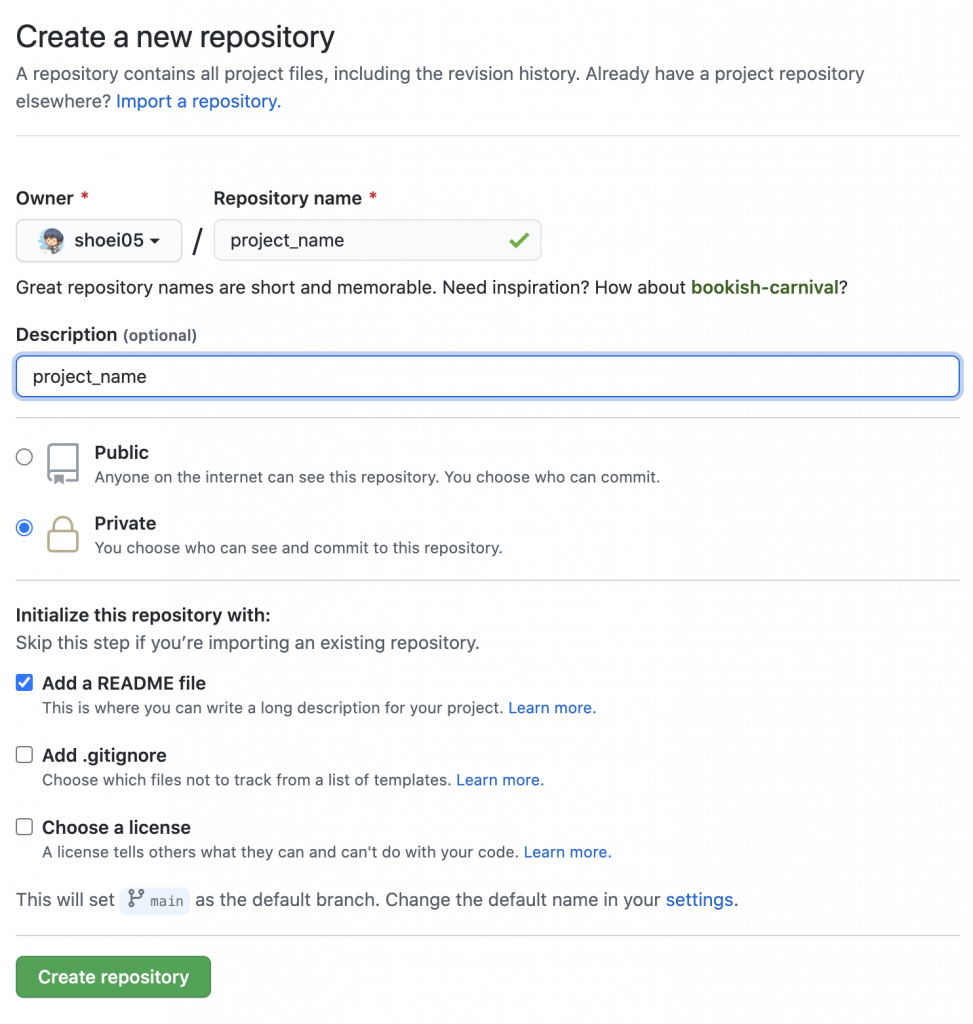
私の場合は、テーマ(プロジェクト)が見つかったら、まずはGitHubにログインしてプライベート・リポジトリを作成します。Repositories > New を選択します。Repository nameにプロジェクト内容がわかるように名前をつけて、Create repository します。特に公開するものでなければ Private とします。
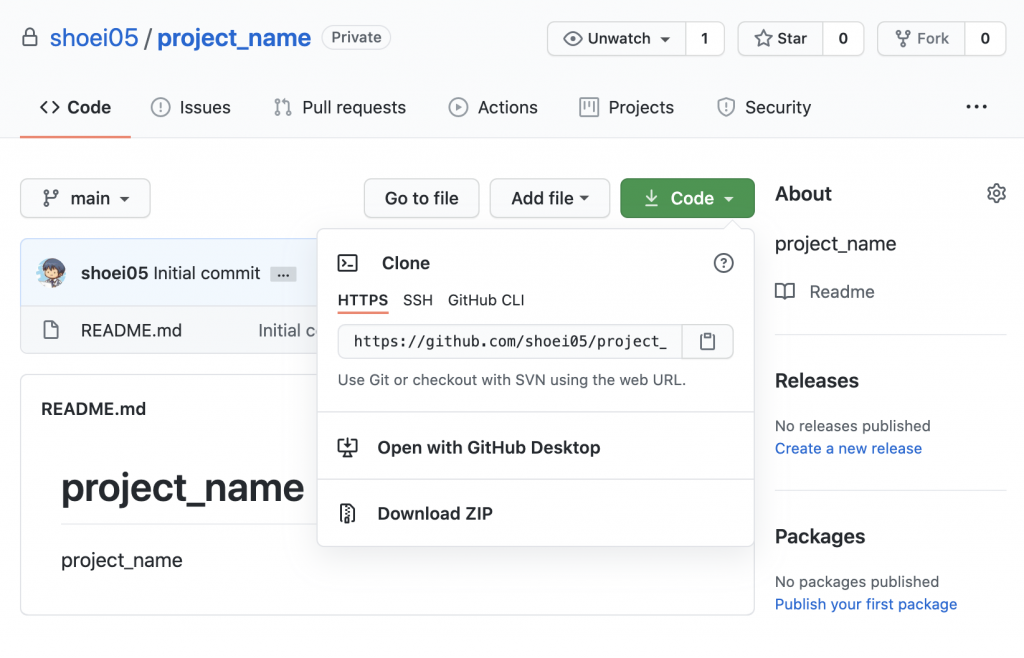
リポジトリのページにジャンプしたら、CodeからHTTPSのURLをコピーしておきます。
Rstudioを開きます(localhost:8787)。デスクトップ版でも問題ないですが、ここでは Docker環境下のRstudioを想定しています。下記記事もご参照ください。
File > New Project > Version Control > Git を選択します。Repository URLに先程コピーしたURLを貼り、Project directory name と、サブディレクトリを設置する場所を指定したら、 Create Projectに進みます。
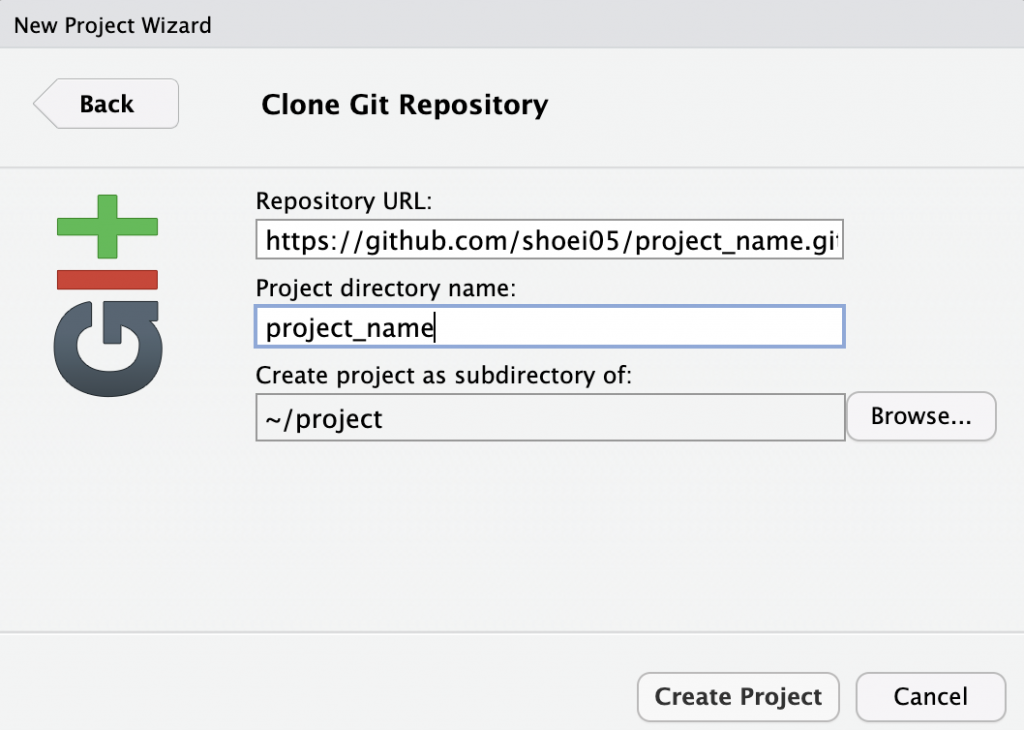
GitHubに登録している Usernameとパスワードを聞かれるので、それぞれ入力が完了すると、プロジェクトが開きます。これでCloneは完了です。
以降は、プロジェクトを開いたら、Pullで自分のPCのファイルを最新にする→作業後にCommitで変更履歴を残し、PushでGitHubリポジトリを最新にしておくことが日課になります。使い方は先程紹介した こちら((Github入門. Accessed February 21, 2021. https://kunisatolab.github.io/main/how-to-github.html)) と こちら((RStudioではじめるGitによるバージョン管理. Qiita. Accessed February 21, 2021. https://qiita.com/uri/items/6b94609f156173ed43ed))の記事を参照してください。「そもそもGitとは?」という方は、ドットインストールのgit入門((dotinstall. git入門 (全22回). ドットインストール. Accessed February 21, 2021. https://dotinstall.com/lessons/basic_git))がおすすめです。
Docker上のRstudioで最初にCommitをしようとすると、
fatal: unable to auto-detect email address (got 'hogehoge@hogehoge.(none)')Code language: JavaScript (javascript)といったエラーが出るかもしれません。その場合は、RstudioのConsoleの横にあるTerminalから、
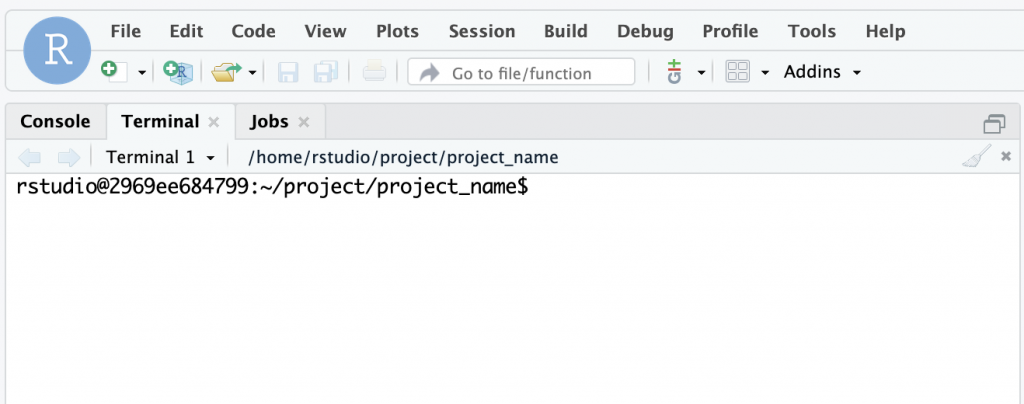
git config --global user.email {mail}
git config --global user.name {name}Code language: PHP (php)
を入力してください。{mail}に自身のメールアドレス、{name}に自分の名前を入力してください。その後は問題なくCommitできると思います。こちらを参考にしました。
プロジェクト内の整理
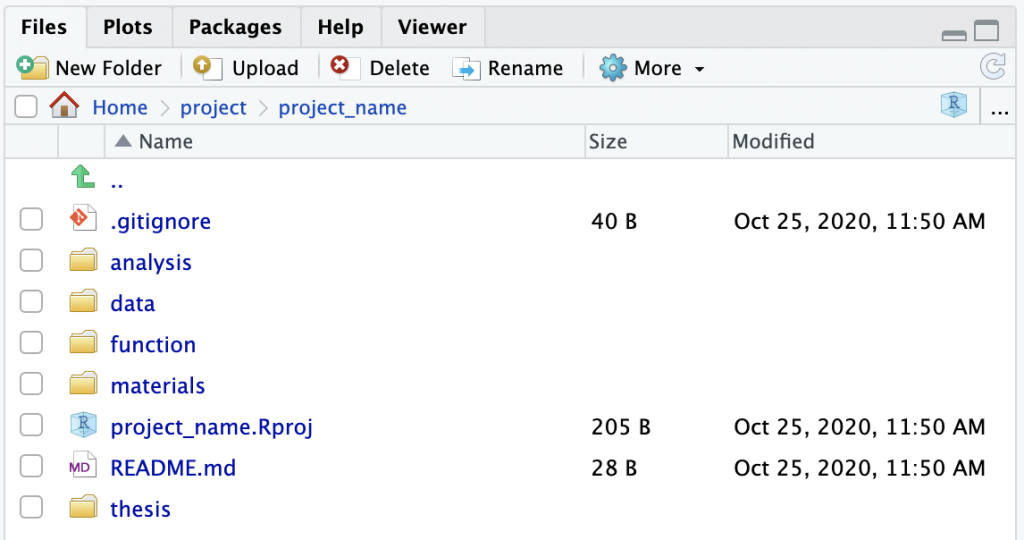
プロジェクトフォルダの中は予めルールを決めておいた方が良いです。私は、こちら((RStudioで卒論・修論執筆. Accessed February 21, 2021. https://kunisatolab.github.io/main/how-to-write-with-rstudio.html))を参考に、このように整理してみました。
フォルダを一つ一つ作成しても良いのですが、先程使用したRstudioのConsoleの横にあるTerminalから、
mkdir {data,thesis,analysis,function,materials}Code language: JavaScript (javascript)と一行入力すれば、それぞれフォルダを作成することができます。
こちら((RStudioで卒論・修論執筆. Accessed February 21, 2021. https://kunisatolab.github.io/main/how-to-write-with-rstudio.html))で紹介されている {senshuRmd} を使う方法も便利です((Rmarkdown template for thesis format at Department of Psychology, Senshu University. Accessed February 21, 2021. https://ykunisato.github.io/senshuRmd/index.html))。{senshuRmd}は専修大学人間科学部心理学科での卒論・修論用にフォーマット調整をしたRMarkdownテンプレートとのことですが、学外の我々でも十分利用価値があります。
R でこのように入力・実行してみてください。{pacman}についてはこちらの記事で紹介しています。
if (!require("pacman")) install.packages("pacman")
pacman::p_load_gh("senshuRmd")
set_rc_ccp("thesis") #thesisでもプロジェクト名でも良いですCode language: PHP (php)
そうすると、先程のフォルダのほか、テンプレートが自動生成されます。
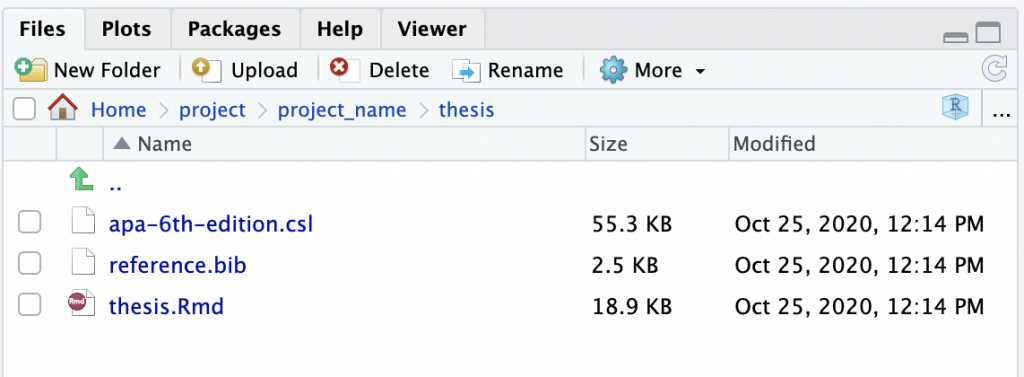
thesisフォルダには卒論・修論用Rmdテンプレート(thesis.Rmd, reference.bib, apa-6th-edition.csl)が追加されています。
このthesis.Rmd の中が、また至れり尽せりといった感じで、卒論・修論全体の注意事項、序文で書くこと、文献の引用について、本文のそれぞれの項目(先行研究、目的、方法、考察、結論などなど)について記載する際の注意事項が掲載されています。
行動開始までのモチベーションの閾値が低くても行動できるように、整理整頓にはこのようなテンプレートを有り難く使わせてもらいつつ、作業環境をなるべく快適にしていきたいものです。