Docker で Rstudio ver 1.4 をインストールする
目次
Rstudio 1.4 がリリースされ、Docker内でも使えるようになりました。1.4 ではvisual markdown editor が特徴的です。Zoteroといったサードパーティの利用についても、APIを使うことで簡単にライブラリから引用できるようになりました。
Dockerイメージの削除
キャッシュを使用しないように、現在使用しているDockerコンテナおよびイメージを削除します。
Docker-composeを使用している場合
Docker-composeの使用方法はこちらをご参照ください。
(Macなら)TerminalでSSH接続。Windowsであれば TeraTerm((株式会社インプレス. 窓の杜. 窓の杜. Accessed February 21, 2021. https://forest.watch.impress.co.jp/library/software/utf8teraterm/))やWindows Terminal((ついに完成「Windows Terminal」の機能と使い方まとめ. @IT. Accessed February 21, 2021. https://www.atmarkit.co.jp/ait/articles/2005/28/news018.html))を使用してください。Linuxの基礎コマンドは、こちら((dotinstall. 【旧版】UNIXコマンド入門 [一般ユーザー編] (全24回). ドットインストール. Accessed February 21, 2021. https://dotinstall.com/lessons/basic_unix_v2))が動画で解説してくれて丁寧です。かめれおんさんのDocker講座((米国AI開発者がゼロから教えるDocker講座. Udemy. Accessed February 21, 2021. https://www.udemy.com/course/aidocker/))の中でも基礎コマンドについて解説してくれています。
# 自分(Mac)の場合 /Users/user から /Users/user/Dropbox/docker へ移動

cd Dropbox
cd dockerCode language: PHP (php)
Windowsを使用していて、C:ドライブからD:ドライブに移動したい場合は、
D:と入力し、D:ドライブに移動してから目的のフォルダに移動します。
目的のフォルダに移動したら、下記コマンドで、upコマンドで作られるもの(イメージ、コンテナ、ボリューム、ネットワーク)をすべて削除します(参考)
docker-compose down --rmi all --volumes --remove-orphans.ymlファイルとDockerfileの確認
一度、docker-compose.ymlファイルとDockerfileを見直してみます。
docker-compose.yml
version: '3'

services:
  rstudio:
    build: .
    image: geo:geospatial
    container_name: geo
    ports:
      - 8787:8787
    environment:
      PASSWORD: YOUR_PASS
    volumes:
      - ../R:/home/rstudio
    tty: true
    stdin_open: trueCode language: JavaScript (javascript)
今回、environmentオプションでrstudioのパスワードを設定しています。YOUR_PASS の部分を任意のパスワードに変更してください。
Dockerfile
Dockerfile についてはこちらの記事を参照してください。
# ベースとするイメージ(任意のrocker/*に変更可能)
FROM rocker/geospatial:latest

# OS環境(rockerはdebianベース)に日本語ロケールを追加し切り替え
ENV LANG ja_JP.UTF-8
ENV LC_ALL ja_JP.UTF-8
RUN sed -i '$d' /etc/locale.gen \
  && echo "ja_JP.UTF-8 UTF-8" >> /etc/locale.gen \
    && locale-gen ja_JP.UTF-8 \
    && /usr/sbin/update-locale LANG=ja_JP.UTF-8 LANGUAGE="ja_JP:ja"
RUN /bin/bash -c "source /etc/default/locale"
RUN ln -sf  /usr/share/zoneinfo/Asia/Tokyo /etc/localtime

# 日本語フォントをインストール
RUN apt-get update && apt-get install -y \
  fonts-ipaexfont \
  fonts-noto-cjk

# {pacman}のインストール
RUN install2.r --error \
    pacmanCode language: PHP (php)
今回、最初から {pacman} をインストールしておきます。もし必要なければ一番最後の3行は削除してください。
docker-compose up -d を実行する。
docker-compose up -dを入力して、Docker-composeを実行します。
Recreating geo(container_name) ... doneなど、すぐに終わってしまう場合は、キャッシュが残っています。今一度イメージが残っていないか確認してください。
docker imagesで、現在残っているイメージを確認することができます。
# docker rmi REPOSITORY:TAG で削除
docker rmi geo:geospatialCode language: CSS (css)
などでイメージを削除して、再度 docker-compose up -d を実行してください。環境によりますが、数分ほどはかかるため、気長に待ちます。
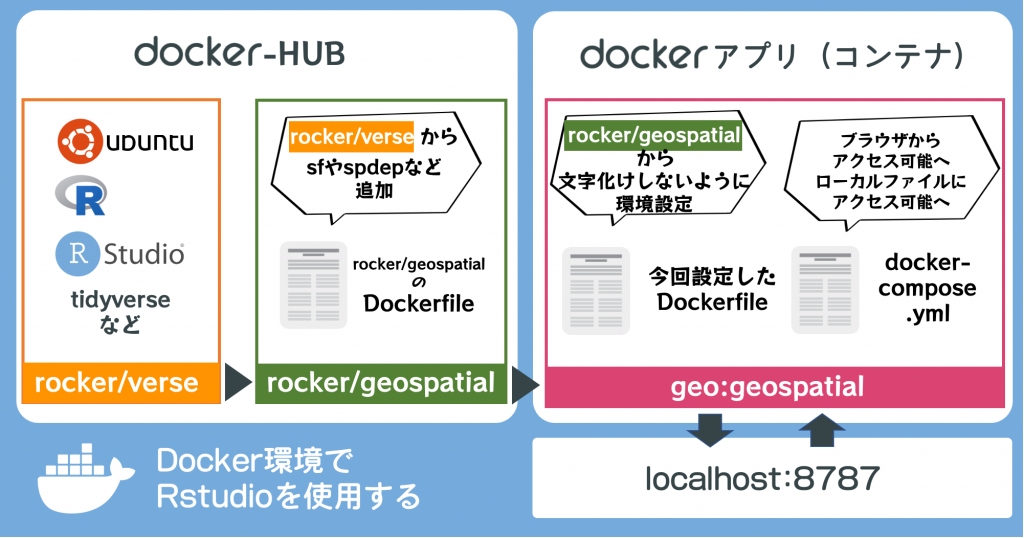
細かい部分は省いていますが、イメージとしてはこのような感じです。
Version の確認
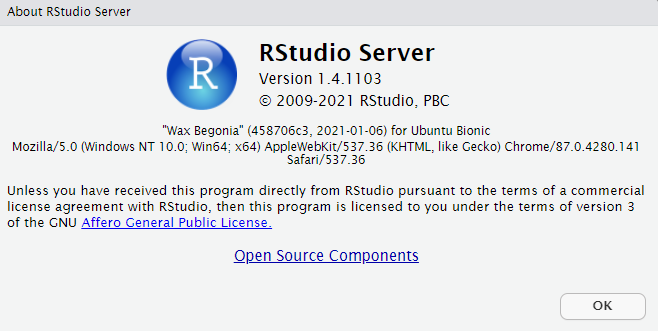
上記のコマンドを入力して、エラーが出なければ、無事にRStudioが起動できています。http://localhost:8787 でRstudioにアクセスし、
Help > About RStudio から Version 1.4 になっていることが確認できればインストール完了です。
Rstudio 1.4 におけるZoteroのAPIの使い方について @KunisatoY 先生((KunisatoYさん (@KunisatoY) / Twitter. Twitter. Accessed February 21, 2021. https://twitter.com/KunisatoY))が紹介してくださっています。またあらためてレビューしようと思います。
Rstudio 1.3 での日本語の問題については、 1.4 でも下記の方法が有効です。もしくは、visual markdown editor モードにすれば日本語を問題なく入力できるようです。
余談
余談ですが、この前はじめて某グループの もくもく会 に参加しました。
もくもく会とは、同じ場所に集まり、各自が勉強や作業を自由に黙々と進める会の総称です。名前の由来は「黙々と」から来ていると言われています。((株式会社パソナテック. エンジニアのもくもく会とは?知識習得や人脈作りに役立つ?|IT・ものづくりエンジニアの転職・派遣求人情報なら【パソナテック】. IT・ものづくりエンジニアの転職・派遣求人情報なら【パソナテック】. Accessed February 21, 2021. https://www.pasonatech.co.jp/workstyle/column/detail.html?p=2282))
私自身、優先度の高いものほど、ついつい目の前のことにとらわれて先延ばしにしてしまう傾向があります。この前のもくもく会では終了時に今回の成果をみんなの前で発表するため、ほどよいプレッシャーのなかタスクをこなすことができました。今後もこのような機会を活用していきたいと思います。