画面に時刻を大きく出すタイマーと、遠隔で操作できる共有タイマー

目次
勉強会やグループワークで「何時から再開するか」「何時までに戻るか」を画面に大きく出しておくための、ブラウザで動くタイマーを2つ作りました。1つはURLを開くだけで使える「timer」、もう1つは複数の端末で同じ表示を共有し、離れた場所から時刻を変えられる「presentimer」です。2026年2月にnoteで紹介した内容を、使い方が分かるように書き直しました。
紹介動画
ナレーションは音声合成です。声は ElevenLabs のボイスライブラリの「Ayaka」、音声合成のモデルは Eleven v4 を使いました。
timer:URLを開くだけで使えるタイマー

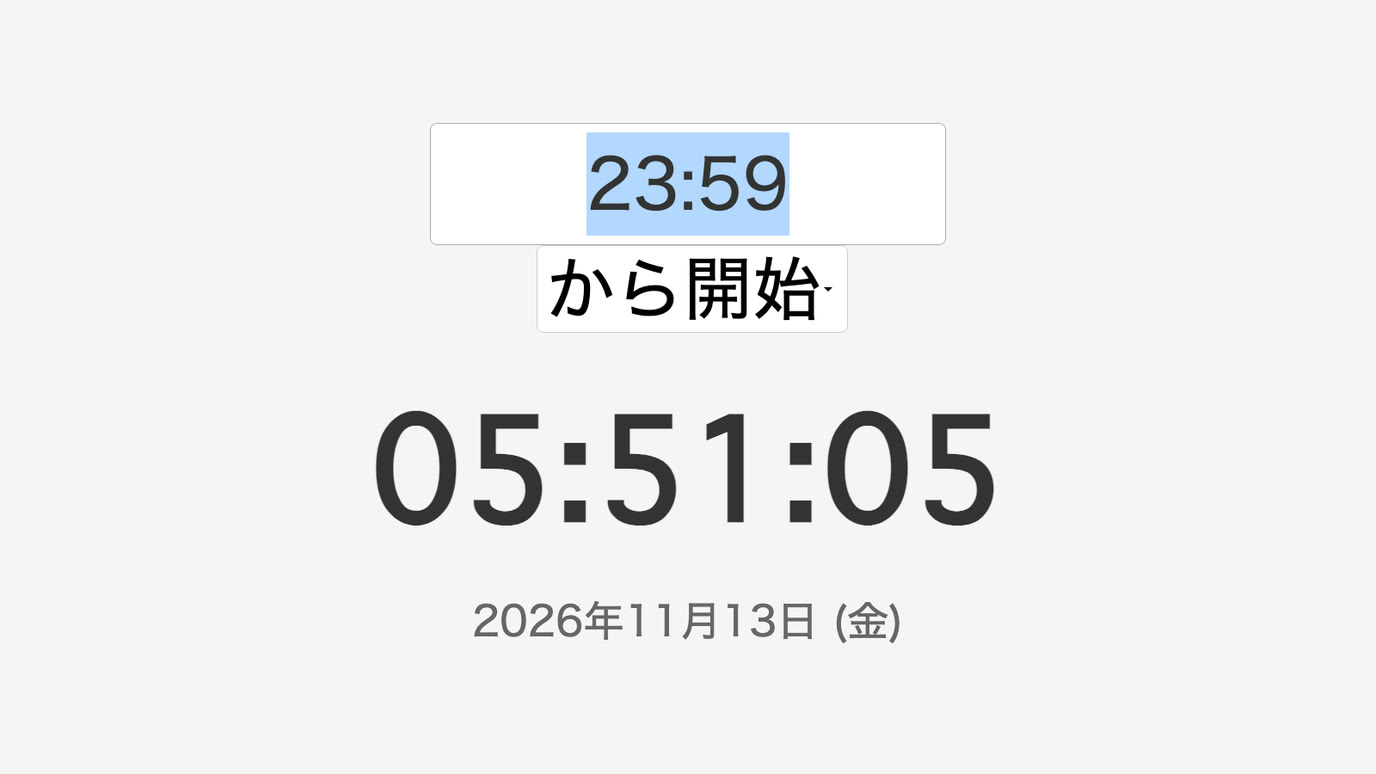
インストールも登録もありません。インターネットにつながるパソコンでURLを開くと、画面いっぱいに現在の時刻と日付が表示されます。プロジェクターや大型モニターにこの画面を映しておけば、会場のどこからでも時刻が読めます。
時刻の設定
- 画面上部の「23時59分から開始」の文字をクリックします。
- 時刻を半角数字で入力します。コロンは使わず4桁で入れます。10時なら
1000、17時なら1700、9時半なら930です。 - 下の欄で「から開始」か「まで」を選びます。
- Enterキーを押すと「10時00分から開始」「17時00分まで」のように表示が変わります。
設定した時刻になると、背景が灰色からピンクに変わります。時計を読まなくても、休憩の終わりや作業の締め切りが色で分かります。
使う場面
- 研修やワークショップの休憩中に「14時10分から開始」と出しておく
- グループワークで「15時30分まで」と出し、残りの時間を全員で共有する
- 試験や面接の待合室に時刻を大きく表示する
Chromeでアプリとして使う
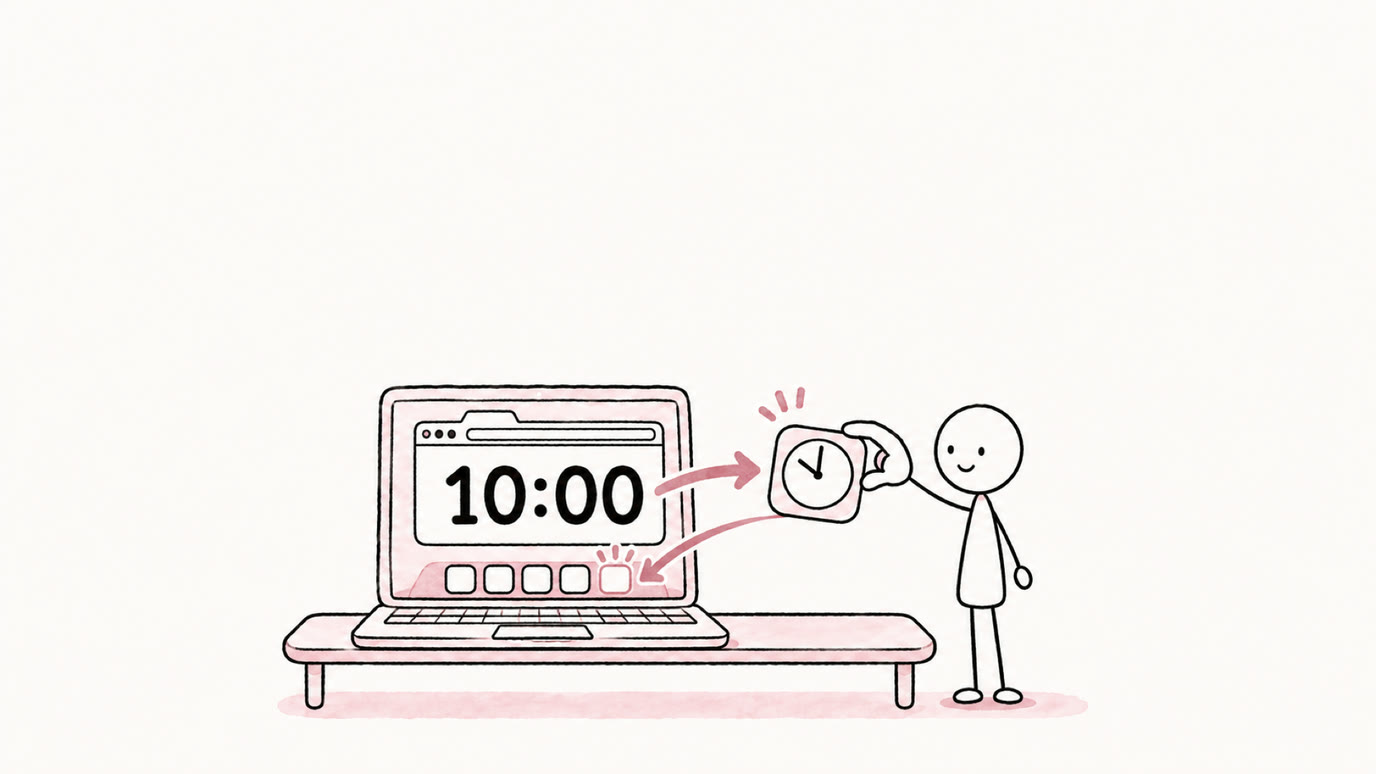
Google Chromeではこのページをアプリとして保存できます。メニュー(右上の︙)から「キャスト、保存、共有」→「ページをアプリとしてインストール」を選ぶと、独立したウィンドウで開けるようになり、Dockやデスクトップから起動できます。アドレスバーやタブが消えるので、画面に映したときに時刻だけが見えます。
presentimer:離れた場所から操作できる共有タイマー
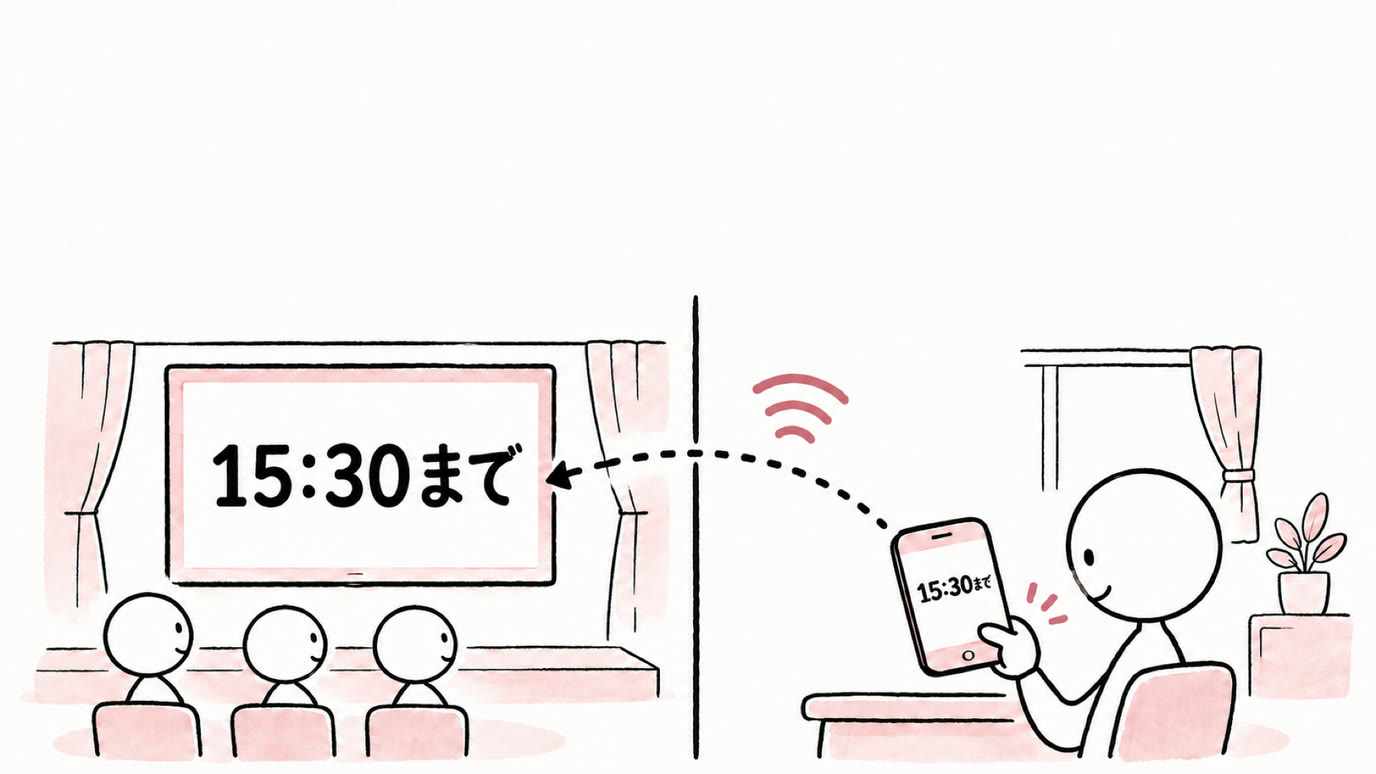
timerは開いたパソコンの中だけで動きます。会場のスクリーンにつないだパソコンとは別の場所から時刻を変えたいときや、会場とオンライン参加者に同じ表示を見せたいときは、presentimerを使います。
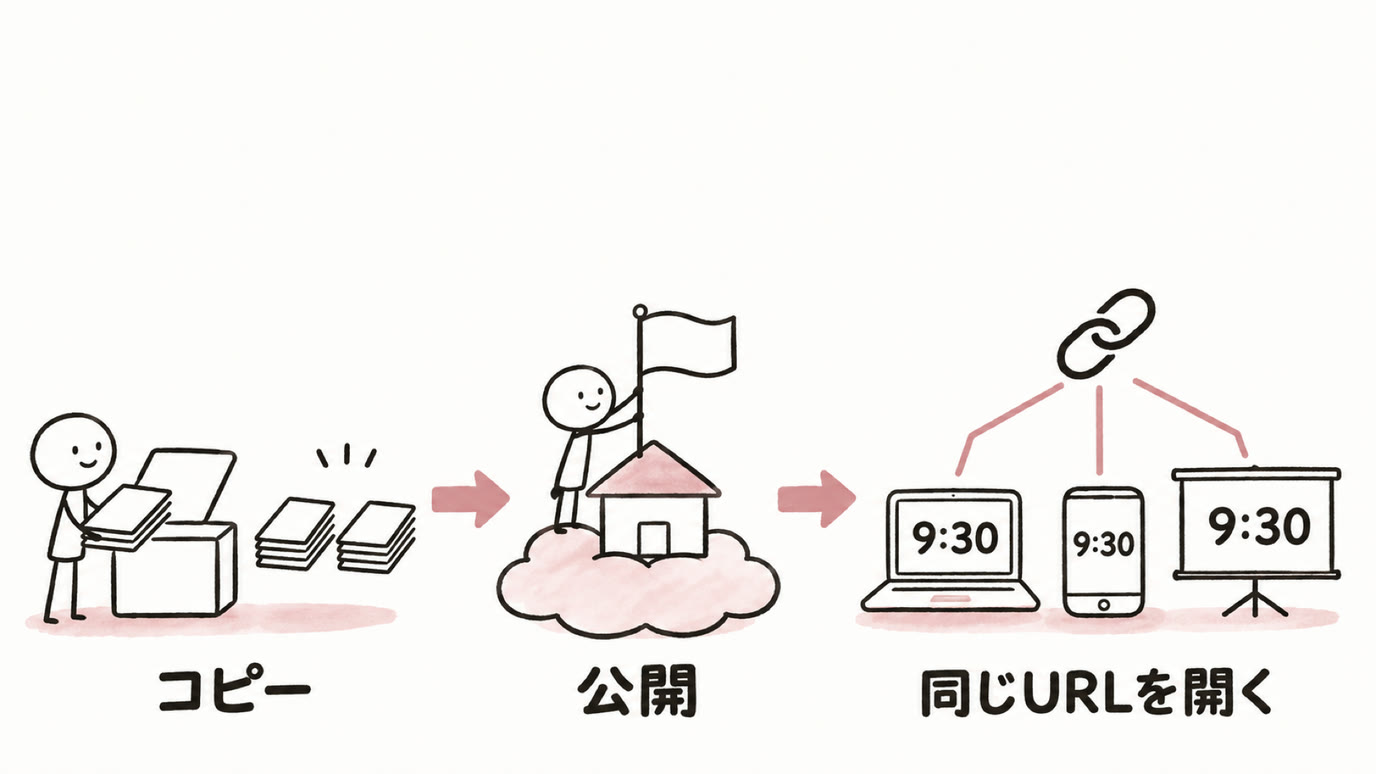
presentimerは同じURLを開いた全員が同じ設定を共有します。手元のスマートフォンで時刻を変えると、会場のスクリーンの表示も1秒ほどで切り替わります。
できること
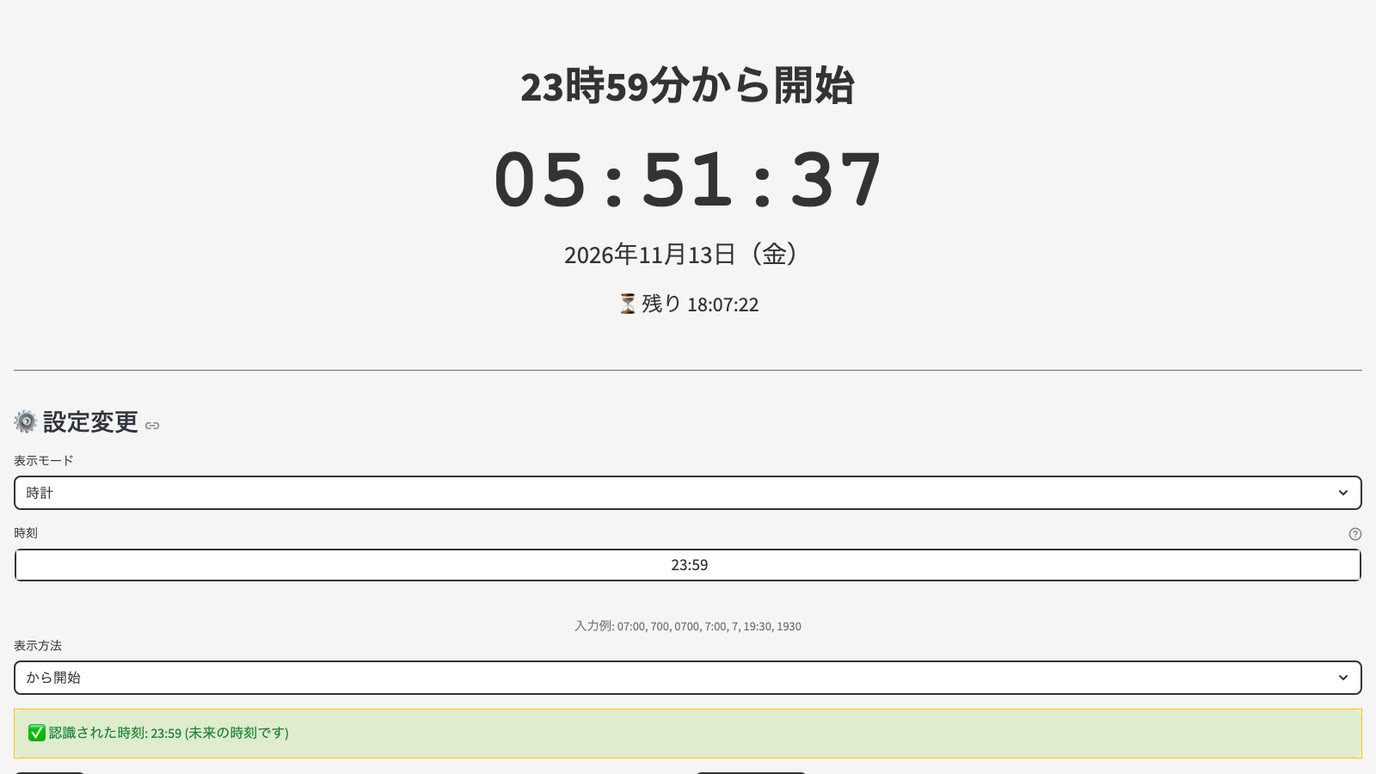
- 時計モード:「から開始」「まで」と時刻を表示し、残り時間または経過時間を出します。
- プレゼンタイマーモード:発表時間か終了時刻を指定してカウントダウンします。発表時間は「分:秒」で入れます(15分なら
15:00)。スタート、一時停止、リセットができます。 - 背景色の切り替え:設定時刻になると背景がピンクになります。ボタンで手動でも切り替えられます。
- 時刻の入力:
700、0700、7:00、1930のどの形でも受け付けます。
Streamlit Community Cloudに置いて共有する
presentimerはPythonのStreamlitで作っています。共有して使うには、Streamlitの無料の公開サービス「Streamlit Community Cloud」(https://share.streamlit.io/ )にリポジトリを登録します。私もこの方法で使っています。
- GitHubにログインし、https://github.com/shoei05/presentimer を開いて右上の「Fork」を押します。自分のアカウントにコピーができます。
- https://share.streamlit.io/ を開き、GitHubのアカウントでサインインします。
- 「Create app」を押し、Repositoryにフォークした
自分のユーザー名/presentimer、Branchにmain、Main file pathにapp.pyを指定します。 - App URLに好きな名前を入れて「Deploy」を押します。数分で
https://指定した名前.streamlit.app/が発行されます。
このURLを、スクリーンにつなぐパソコンと、操作する人の端末の両方で開けば準備は終わりです。
使うときの注意
- URLを知っている人は誰でも設定を変えられます。URLは運営メンバーの中だけで共有してください。
- 無料の公開サービスでは、12時間アクセスがないとアプリが休止します。開いたときに「Yes, get this app back up!」と表示されたら、ボタンを押すと1分ほどで起動します。当日は始まる前に一度開いておくと安心です。
おわりに
timerは「とにかくすぐ時刻を出したい」とき、presentimerは「会場の外から時刻を変えたい」ときに使い分けています。どちらもGitHubで公開しているので、色や文言を変えて自分用に作り替えることもできます。感想や不具合の報告は、X(@shoei05)やGitHubのIssueで受け付けています。