UMINサーバーWordPress が php アップデートで表示されなくなった人へ
目次
- ケース1: アクセスできないと表示される
- ケース2: データベース接続確立エラーの表示が出る
- 対処法
- 1. SFTP ソフトウェアでアクセスする
- 2. wp-config.php のファイルをエディタで開く
- 3. WP_SITEURLを明示、WP_HOMEを明示
- 5. wp-config.phpを保存
- 6. 管理ページにアクセス
- 7. パーマリンクの更新
- 8. リンクの編集
- ケース3: 「重大なエラーが発生した」と表示される
- 1. 上記のケース1-2の1-5までは同様に行う
- 2. プラグインとテーマを一時的に使用不能にする
- 3. 管理ページにアクセス
- 4. プラグインなのか、テーマなのか原因を確認する
- 5. パーマリンクの更新、リンクの調整
PLAZAコーディネータの皆様
UMINセンター
PHPのバージョンアップ完了のお知らせ
日頃よりPLAZAサービスをご活用いただき誠にありがとうございます。
過日より案内をしておりましたPHP8.1系へのアップデートに関しまして、
予定通りに完了いたしましたことご報告申し上げます。PHP8.1運用開始日 2024年2月26日月曜日13時30分
※旧バージョン(PHP5.6系)の運用は終了いたしました。
2月26日(月) 14:10 UMINセンターからのメールより
このPHPバージョンアップに伴い、主にバーチャルホスト機能(http://アカウント.umin.jp/など)を使用している方を中心に、ウェブサイトが表示されなくなった方々を散見します。これまでの事例から現状での対応方法をまとめてみました。
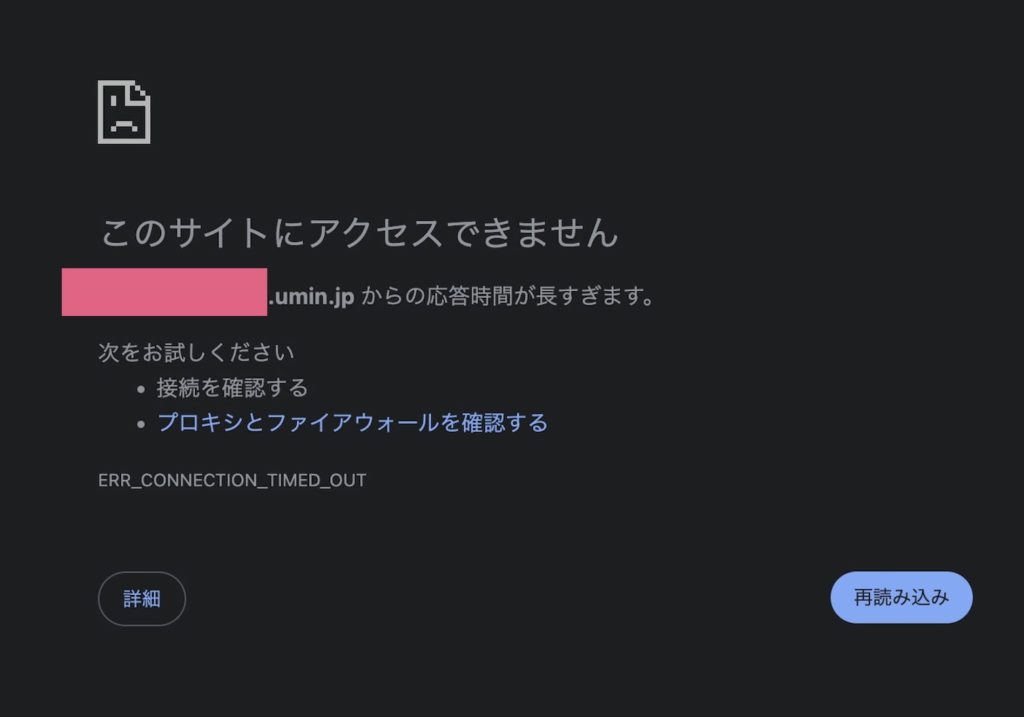
ケース1: アクセスできないと表示される
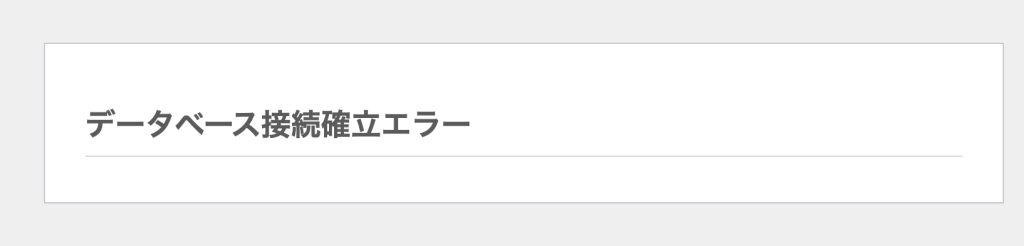
ケース2: データベース接続確立エラーの表示が出る
ケース1、2の対処法はほぼ同じ流れですので、まとめて解説します。原因としては、PHPのセキュリティの問題だと思うのですが、バーチャルホスト機能のURLのまま、WordPressやMySQLにアクセスできなくなっています。
対処法
1. SFTP ソフトウェアでアクセスする
Cyberduck などのソフトウェアでUMINサーバーにアクセスします。
Cyberduckであれば、新規接続 > SFTP (SSHによる暗号化FTP) に進みます。
サーバ: plaza.umin.ac.jp
ポート: 22
ユーザ名: アカウント名
パスワード: 開設通知書にあるパスワードCode language: CSS (css)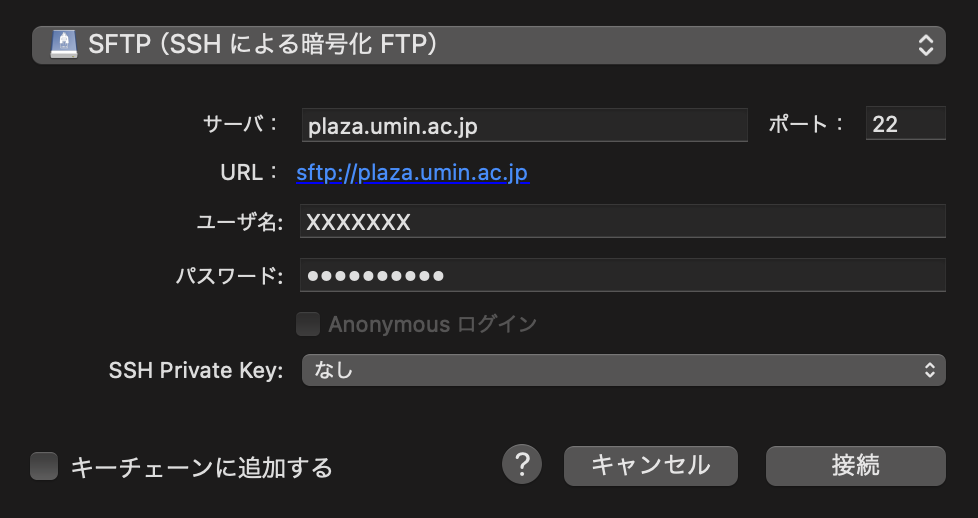
2. wp-config.php のファイルをエディタで開く
/home/{{アカウント名}}/public_html 直下 もしくは /home/{{アカウント名}}/public_html/wordpress などのサブフォルダに移動して、wp-config.php を編集します。Cyberduckであれば、右クリックでエディタを指定できます。Windowsのメモ帳ではうまくいかないので、VisualStudioCodeなどのエディタを使用してください。必ず UTF-8 の BOM なし (UTF-8N) で保存するようにしてください。
3. WP_SITEURLを明示、WP_HOMEを明示
line 27 あたりの
// ** MySQL 設定 - この情報はホスティング先から入手してください。 ** //
Code language: JSON / JSON with Comments (json)
下あたりに以下のコードを追加してください。
define( 'WP_HOME', 'https://plaza.umin.ac.jp/{{アカウント名}}/wordpress' );
define( 'WP_SITEURL', 'https://plaza.umin.ac.jp/{{アカウント名}}/wordpress' );
Code language: JavaScript (javascript)
index.phpを置いているディレクトリを指定します。右端にスラッシュは不要です。これで、WordPressの設定 > 一般 にある、WordPress アドレス (WP_SITEURL) と サイトアドレス (WP_HOME) をあらかじめ設定しています。
もし、もともとWordPress アドレスと サイトアドレスを別に設定している場合は、以前のとおりにしてください。バーチャルホストアドレスではなく、https://plaza.umin.ac.jp/{{アカウント名}} によるpathを指定しているところが重要です。
例: http://shoei05.umin.jp/wordpress をメインページにしていた場合
define( 'WP_HOME', 'https://plaza.umin.ac.jp/shoei05/wordpress' );
define( 'WP_SITEURL', 'https://plaza.umin.ac.jp/shoei05/wordpress' );Code language: JavaScript (javascript)
例: http://shoei05.umin.jp/wordpressにwordpress資料を入れていて、http://shoei05.umin.jp/ をメインページにしていた場合
define( 'WP_HOME', 'https://plaza.umin.ac.jp/shoei05' );
define( 'WP_SITEURL', 'https://plaza.umin.ac.jp/shoei05/wordpress' );Code language: JavaScript (javascript)
4. wp-config.php の MySQL のホスト名 を確認する
define('DB_HOST', 'ホスト名:ポート番号' );Code language: JavaScript (javascript)と指定している場合は、以下のように設定を変更します。
define('DB_HOST', 'localhost:MySQLのソケットファイルpath' );Code language: JavaScript (javascript)MySQLのソケットファイルのpathについては、同ディレクトリの .htaccess ファイルを確認してください。
php_value mysql.default_socket /home/{{アカウント名}}/・・・.sockとpathが指定されているはずです。
例 shoei05 アカウント名で、ソケットファイルの場所が /home/shoei05/folder1/mysql.sock の場合
define('DB_HOST', 'localhost:/home/shoei05/folder1/mysql.sock' );Code language: JavaScript (javascript)5. wp-config.phpを保存
ここまで設定したら、wp-config.phpを保存してください。
6. 管理ページにアクセス
ここまでで、管理ページにアクセスできるようになっているはずです。デフォルトでは、https://plaza.umin.ac.jp/{{アカウント名}}/wordpress/wp-admin にアクセスしてください。 wordpress のディレクトリ名を変更している場合やその他変更している場合は、それに合わせてアクセスしてください。
7. パーマリンクの更新
設定 > パーマリンク からそのまま「変更を保存」を押してください。
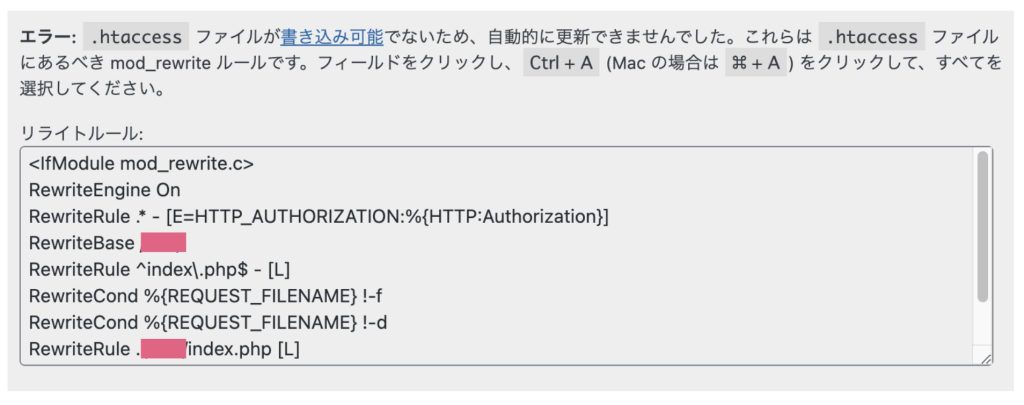
下記のようなエラー表示が出る場合は、WP_SITEURL、WP_HOMEで明示しているディレクトリにある .htaccess ファイル を書き換えて、保存してから、「変更を保存」を押してください。
8. リンクの編集
個人的な印象としては、セキュリティの関係もあり、今後バーチャルホストのままWordPressを使い続けることは難しいように思っています。7. のパーマリンク更新で自動生成されるリンクは更新がなされているはずですが、ブログ記事上に直リンクでリンク設定をしているものについては、順次 http://{{アカウント名}}.umin.jp/ としている部分を https://plaza.umin.ac.jp/{{アカウント名}}/ へ書き換えてください。
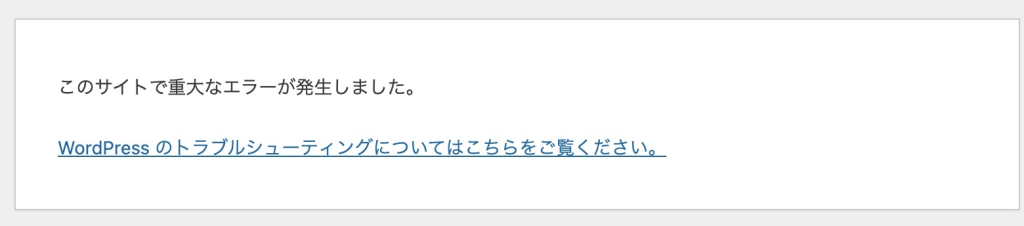
ケース3: 「重大なエラーが発生した」と表示される
1. 上記のケース1-2の1-5までは同様に行う
2. プラグインとテーマを一時的に使用不能にする
この表示は、アップデートされたphpとの互換性の問題で、プラグインやテーマ(主にテーマな印象)が悪さをして出ているようです。上記のケース1-2の1-5までは同様に行ったのちに、以下の手順でプラグインやテーマの使用を一時的に止めてください。
wp-content > にある plugins と themes の名前を変更する。
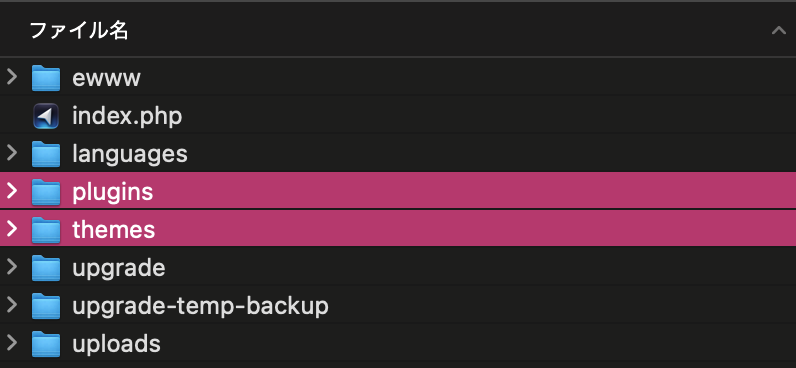
何でもよいので、pluginsとthemesの名前を変更するだけで中にあるテーマを一括で使用不能にすることができます。plugins2 や themes2 などでも良いので名前を変更してください。
3. 管理ページにアクセス
ここの段階で管理ページにアクセスできると思います。デフォルトでは、https://plaza.umin.ac.jp/{{アカウント名}}/wordpress/wp-admin にアクセスしてください。 wordpress のディレクトリ名を変更している場合やその他変更している場合は、それに合わせてアクセスしてください。
http://{{アカウント名}}.umin.jp/ ではなく https://plaza.umin.ac.jp/{{アカウント名}}/ なので、注意してください。
4. プラグインなのか、テーマなのか原因を確認する
さきほど変更したファイル名を一つづつ変更してどこに原因があるかみていきます。
手順1: プラグインの plugins2 → plugins に名前を戻してから、管理画面をリロード
→ 問題がない場合は、プラグインに問題はありません。
→ 再度管理画面が表示されなくなったら、一括ではなく、一つづつ プラグインを無効にして問題のプラグインを同定していきます。plugins の中のディレクトリを一つづつ名前変更して、管理画面リロードを繰り返してください。
手順2: テーマの themes2 → themes に名前を戻してから、管理画面をリロード
→ 問題がない場合は、テーマに問題はありません。
→ 再度管理画面が表示されなくなったら、現在設定しているテーマに問題があります。
管理画面 > 外観 > テーマ
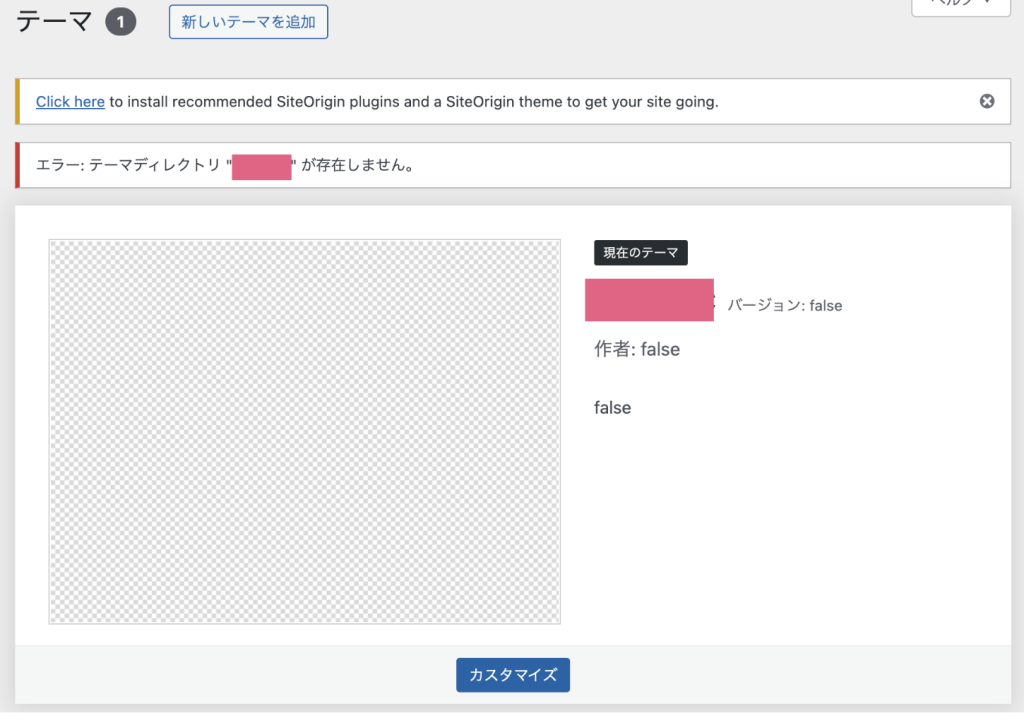
このテーマは残念ながらphpアップデートの影響で使えないテーマである可能性が高いです。themes2 → themes へ名前を戻し、themes > 該当のテーマ名ディレクトリの名前を変更もしくは削除して管理画面をリロードしてください。その他のテーマを選択してください。
5. パーマリンクの更新、リンクの調整
上記ページの 7. パーマリンクの更新、8. リンクの編集を行なってください。
大まかに現時点でわかっている内容を記載いたしました。ご参考になれば幸いです。